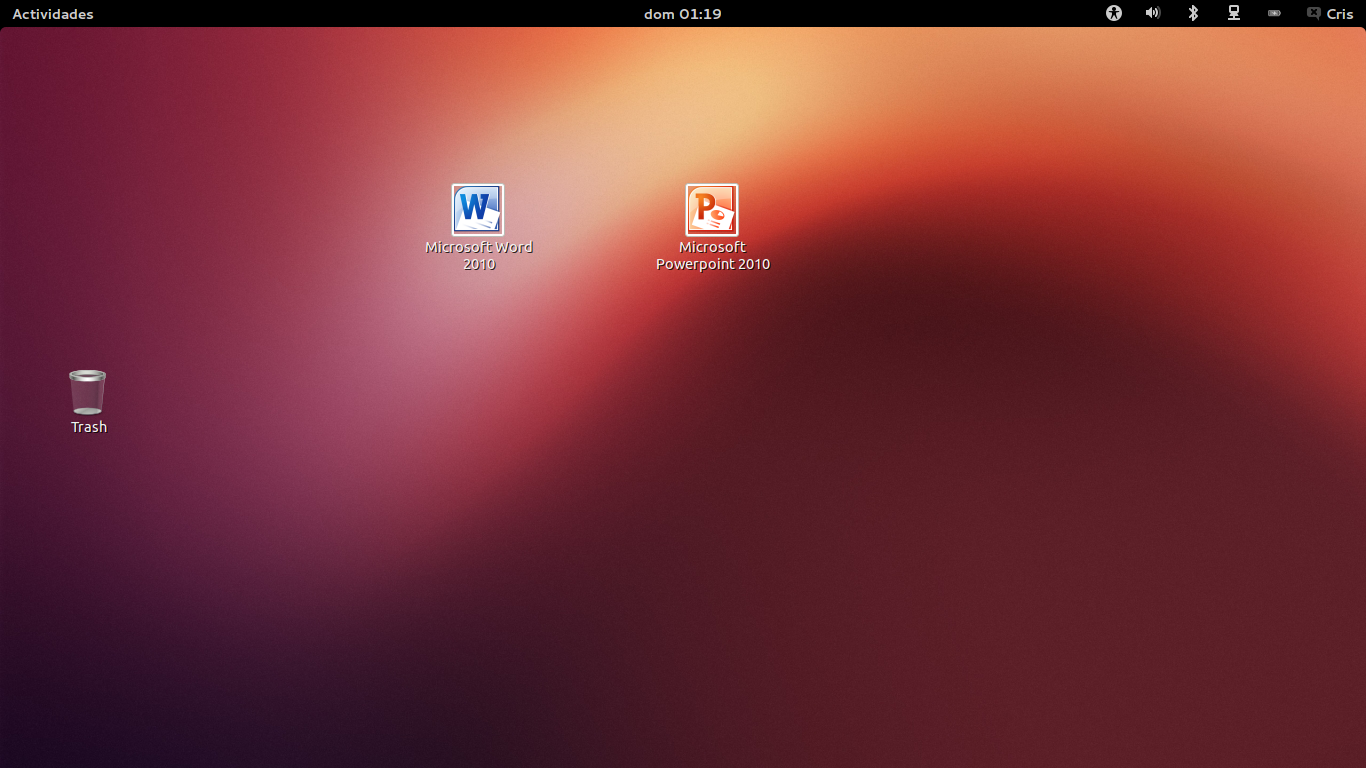
Playonlinux crea unos accesos directos en el escritorio. En Gnome 3,
el escritorio aparece "inútil" por defecto, por lo que para poder ver
los iconos, tenemos que activar una opción. Esta se encuentra en el
llamado programa "Herramienta de retoques" que aparece en nuestro menú
del Sistema. En la pestaña "Escritorio", tenemos que habilitar la opción
que pone "Hacer que el gestor de archivos gestione el escritorio". De
esta manera, nos aparecerán estos accesos directos.
No
necesitamos que los iconos se queden en el escritorio, pero si pincháis
sobre ellos, veréis que enlazan al programa perfectamente, por lo que
necesitamos esa ruta para lo siguiente que vamos a hacer. Así que no los
borréis todavía.
En nuestro menú de aplicaciones, vamos a buscar uno
que se llama "Menu principal". En la pestaña "Otras", observaremos que
aparecen nuestros enlaces a los programas que contiene el paquete de
Microsoft Office, como el Office 2010, el Publisher, el PowerPoint o el
Excel, entre otros. En mi caso, me interesa tener el enlace al Office y
al PowerPoint en la barra, por lo que son los dos iconos que voy a
editar. Sencillamente, tendríais que realizar los mismos pasos para
todos los programas que queráis enlazar en la barra de Gnome.
Nos
vamos al escritorio, a cualquiera de los accesos directos y pulsamos
con el botón derecho del ratón y nos metemos en "Propiedades". Dentro de
propiedades, vamos a fijarnos en la ruta de enlace al programa, toda la
ruta que aparece al lado de "Comando". Copiamos dicha ruta entera.
Nos
vamos ahora el editor de menú, el llamado "Menu Principal", a la
pestaña "Otras" y buscamos el acceso directo de nuestro programa. Puede
ser que os aparezcan varias líneas con el mismo programa.
Basta con
pulsar sólo uno de ellos para que aparezca en el menú, y es este el que
vamos a editar. Pulsamos sobre la línea elegida y después, en el botón
"Propiedades". Una vez más, nos fijamos que detrás de "Comando" aparece
una ruta. Pues bien, sustituimos esta ruta por la que anteriormente
hemos copiado. Tras copiarla, cerramos el cuadro de diálogo. Realizaríamos el mismo proceso con todos los programas que queramos.
Nos vamos al dash, y comprobamos que efectivamente, los programas elegidos ya aparecen en él.
Para
añadirlos a la barra, bastaría con pulsar con el botón derecho del
ratón y seleccionar la opción que pone "Añadir a los favoritos". Y ya
nos aparecerían dichos programas en la barra de accesos directos. Ya
solo quedaría borrar los accesos directos del escritorio e incluso,
revertir la opción de que el gestor de archivos lo gestione.
Lo mismo que acabamos de hacer con el Office, podemos realizarlo con cualquier otro programa instalado mediante PlayonLinux. Un saludo!! ^^


 Entradas


 Pulsamos a la vez la combinación de teclas Ctrl+Alt+T para abrir un Terminal. En este, ponemos el siguiente comando: