Mostrando entradas con la etiqueta pacman. Mostrar todas las entradas

miércoles, noviembre 07, 2018

Instalar GCC6 en un entorno limpio chroot

Buenas! Hay determinados programas y/o paquetes que son necesarios o recomendables instalar en un entorno limpio para evitar y detectar errores.
Un caso claro son los paquetes GCC.


Entonces... ¡Manos a la obra! (La versión del paquete sobre la que explico es la gcc 6.5.0)
Necesitaremos:
1.- Crear un entorno CHROOT. 
En caso de no tenerlo ya pulsa aquí.

2.- Descargar PKGBUILD de AUR.
- Accedemos a esta dirección: https://aur.archlinux.org/packages/gcc6

- A la derecha encontramos la opción Download snapshot. Al pulsar descargamos en la carpeta CHROOT y descomprimimos el archivo PKGBUILD en CHROOT.

Guardamos en la misma carpeta CHROOT junto al PKGBUILD y continuamos...

3.- Abrimos terminal en la carpeta CHROOT
- Actualizamos el entorno chroot.
En Arch Linux:
arch-nspawn $CHROOT/root pacman -Syyu
En Manjaro:
manjaro-nspawn $CHROOT/root pacman -Syyu

- Construimos y creamos el paquete de instalación. (necesitamos alrededor de 10GB de espacio en la carpeta CHROOT y tiempo según tu CPU y disco duro.)
makechrootpkg -c -r $CHROOT
- Instalamos el paquete gcc y librerias generadas del paso anterior.
sudo pacman -U gcc6-libs-6.5.0-1-x86_64.pkg.tar.xz
sudo pacman -U gcc6-6.5.0-1-x86_64.pkg.tar.xz
sudo pacman -U gcc6-fortran-6.5.0-1-x86_64.pkg.tar.xz
sudo pacman -U gcc6-gcj-6.5.0-1-x86_64.pkg.tar.xz
Lo que está en rojo debemos de poner el nombre del archivo (van cambiando las versiones) que hemos creado en la carpeta de compilación y que termina en .pkg.tar.xz

¡Y esto es todo! ¿no es para tanto verdad?
Para cualquier duda o sugerencia pon un comentario
¡Saludos!

miércoles, octubre 24, 2018

Construir e instalar en un entorno limpio Chroot


Hay dos maneras, todas usando devtools, por lo que hay que instalarlo.
sudo pacman -S devtools
Personalmente me gusta la Manera clásica.
Donde aprendes y ves donde va cada cosa... y sobretodo a detectar errores.

Primero es crear el directorio donde vamos a construir los paquetes. Para ello creamos una carpeta en algún lugar con espacio y que NO sea en una partición NTFS (Porque tendremos problemas con los permisos).
mkdir rutaDeseada/chroot
Donde rutaDeseada es donde queramos, /home/user por ejemplo si tenemos espacio.
Ahora vamos a definir una variable llamada CHROOT con esta ruta, para referirnos a ésta más cómodamente cada vez que haga falta, y editarla de manera rapida si fuera necesario.
CHROOT=rutaDeseada/chroot
echo "export CHROOT=$CHROOT" >> ~/.bashrc
Ahora vamos a crear una carpeta root dentro de la anterior con lo necesario para construir paquetes de manera independiente y "limpia" con el siguiente comando:
Para ArchLinux:
sudo mkarchroot $CHROOT/root base-devel
Para Manjaro:
sudo mkmanjaroroot $CHROOT/root base-devel
Veréis como empezará cargar y pedir confirmación para instalar las herramientas y archivos necesarios.
Editar con vuestro editor de texto favorito $CHROOT/root/etc/pacman-mirrors.conf para descomentar la linea donde indica la rama que debe usar pacman. Por defecto en estable.
sudo nano $CHROOT/root/etc/pacman-mirrors.conf
Y descomentamos la linea donde pone Branch = stable
Guardamos y salimos pulsando Ctrl+Shift+O y después Ctrl+Shift+X.

Ya estamos en disposición de construir nuestro paquete en un entorno limpio.
Antes siempre debemos asegurarnos de tener el entorno actualizado.
En Arch Linux:
arch-nspawn $CHROOT/root pacman -Syyu
En Manjaro:
manjaro-nspawn $CHROOT/root pacman -Syyu
Ahora si, construimos el paquete poniendo el archivo PKGBUILD (lo podemos descargar de AUR) correspondiente en la carpeta donde indicamos $CHROOT al principio y abrimos terminal en este mismo directorio.
Al usar el siguiente comando se limpia el entorno y empezará a compilar el paquete.
makechrootpkg -c -r $CHROOT
Por último querremos instalar el paquete generado. Dentro de la carpeta CHROOT donde se ha creado, usamos pacman para instalarlo.
sudo pacman -U NombrePaquete.pkg.tar
Y si no has recibido ningún error ya estará todo correcto.
Un saludo!
Si detectas algo mal, tienes dudas o te gustó, coméntalo!

miércoles, septiembre 26, 2018

Permisos Root y por USB en MIUI. Comandos ADB en tu smartphone.

Para tener opciones Root a través de USB en MIUI, normalmente se gestionan igual en las distintas versiones MIUI y en distintos smartphones. Esto nos permitirá ejecutar comandos desde un terminal de comandos desde un ordenador en un smartphone conectado mediante adb.

Si usas Windows necesitas:
- Drivers ADB, instalar con siguiente archivo (doble clicl...siguiente siguiente...):
http://download.clockworkmod.com/test/UniversalAdbDriverSetup.msi

- ADB tools windows, descomprimir el siguiente archivo a una carpeta:
https://dl.google.com/android/repository/platform-tools-latest-windows.zip


En caso de que estés usando Linux necesitas:
- Instalar ADB desde tu gestor de software preferido (apt-get, synaptics, pacman, pamac, etc...). El paquete se llama normalmente: android-sdk-platform-tools.


Ahora en vuestro flamante smartphone con MIUI:

1.- Activar opciones de desarrollador:
1.1- Vamos a: Settings -> About Phone (En MIUI 8)
Para MIUI 9 y 10 es en Settings -> My device -> All specs.

Pulsar muchas veces sobre MIUI Version.
Hasta que salga un mensaje diciendo que ya somo Developers.
1.2- Ahora vamos a: Settings > Additional Settings > Developer Options
Activamos las siguientes opciones:
- Developer options
- USB Debugging
- USB Debugging (Security settings)


1.3- Solo en caso de fallo a la hora de activar estas opciones anteriores (un mensaje que pone Temporaly restricted), hay que hacer un truquillo, pincha aquí.

LISTO!
Ya podemos abrir un terminal, tanto en Linux como Windows (powershell o cmd) y ejecutar comandos en el teléfono.
La primera vez nos aparecerá en el móvil un mensaje si queremos permitir que el ordenador haga cambios, y lo aceptamos para que podamos hacerlos.

2.- Conectamos el móvil.

3.- Ver si lo ha reconocido escribiendo en el terminal (la ventana con letras blancas y fondo azul o negro.) lo siguiente y pulsando enter:

.\adb devices
Ahora en el móvil, sin desconectarlo, verás que te ha salido una ventana pidiendo autorización para que el PC pueda tener acceso al terminal. Aceptamos.

4.- Ya puedes ejecutar los comandos que necesites...


Saludos!

Nota: No me responsabilizo si por cualquier error sufre algún daño tu terminal, pero si me ofrezco a ayudarte en los comentarios.

domingo, abril 01, 2018

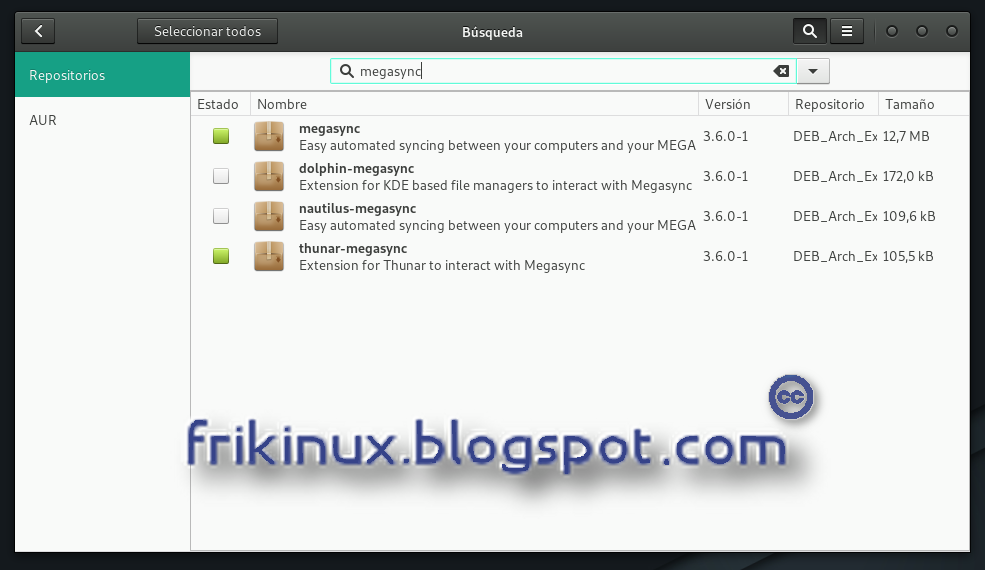
Megasync en ArchLinux, Manjaro y derivados.

Se encuentra en AUR pero muchas veces dan fallos de compilación y faltan dependencias sobretodo un error muy conocido es 
megasync: error while loading shared libraries: libcryptopp.so.6.0: cannot open shared object file: No such file or directory
Por lo que será mejor usar la versión "precompilada" oficial de Mega, la cual, además se instala mucho más rápido que la versión AUR (obviamente al estar precompilada). Para ello simplemente agregamos el repositorio en /etc/pacman.conf.
sudo mousepad /etc/pacman.conf
En Rojo resalto que podéis sustituir por nano en vez de mousepad o vuestro editor de texto favorito.
Y agregáis al final las siguientes líneas:
###Repositorio oficial MEGA###
[DEB_Arch_Extra]
SigLevel = Optional TrustAll
Server = https://mega.nz/linux/MEGAsync/Arch_Extra/$arch
###Fin Repositorio oficial MEGA###

Refrescamos los Reps de pacman
sudo pacman -Sy
Aceptamos la nueva inclusión de la "KEY" de mega.nz.
Ahora podemos instalarlo cómodamente desde nuestro gestor de software preferido o con pacman...
sudo pacman -S megasync

Un saludo!

viernes, diciembre 15, 2017

Liberar espacio de paquetes huérfanos, archivos temporales, etc... PACMAN

Cuando instalamos programas y/o actualizaciones, bastante a menudo se quedan instalados paquetes que ya quedan obsoletos y no se usan, por lo que quedan ocupando espacio innecesariamente. También los paquetes usados en las actualizaciones...
Este espacio puede llegar a ser muy grande después de mucho tiempo de uso del sistema, instalando, actualizando... para ello simplemente ¡ejecutamos los dos comandos siguientes y se liberará!
sudo pacman -Scc
Con este comando liberamos caché y base de datos.
Con el siguiente paquetes huérfanos:

sudo pacman -Rs $(pacman -Qtdq)
Un saludo y suerte!

domingo, diciembre 27, 2015

error: GPGME No data. No se pudo iniciar la operación (base de datos no válida o dañada (firma PGP))


De repente vamos a actualizar o instalar un programa en nuestro Linux y encontramos con el error: GPGME, base de datos no válida o dañada.

Primero intentaremos probar si es problema de nuestra red, asegurarse de que tengamos internet, si el problema continua eliminamos las firmas
sudo rm /var/lib/pacman/sync/*db.sig*
sudo pacman -Syyu

Ya debería de funcionar.
Si volviera a fallar (o los comandos anteriores no funcionaron), deberemos de realizar un cambio de servidor en mirrorlist y otros ajustes en el anillo de claves:
sudo pacman-key --populate
sudo pacman-key --refresh
sudo pacman-mirrors -g
Y volver a usar los primeros comandos
sudo pacman -Syyu

Un saludo!

lunes, septiembre 07, 2015

Optimizar mirrors de pacman, ¡a la velocidad de la luz! (Archlinux y sus variantes)


Normalmente si hemos elegido a mano un server de nuestro mirrorlist de pacman no tiene porqué estar desactualizado o ir lento. Pero para asegurarse de que funciona a la perfección, podemos usar un programa en ArchLinux y sus variantes que se dedica a generar una nueva lista de mirrors ordenando cuales son los mejores y así nuestro pacman funcionará de la mejor manera posible.

El programa se llama Reflector. Para instalarlo, abrid Terminal:
sudo pacman -S reflector 
Haremos una copia de seguridad de nuestro mirrorlist actual:
sudo mv /etc/pacman.d/mirrorlist /etc/pacman.d/mirrorlist.backup 
Entonces cogeremos los cinco mejores mirrors que aparecen en el archivo generado /etc/pacman.d/mirrorlist
sudo reflector -l 5 --sort rate --save /etc/pacman.d/mirrorlist
Después de todo esto no vendrá mal refrescar pacman y "ordenarle las ideas". Para ello, en Terminal:
sudo pacman-optimize
sudo pacman -Scc
Notaréis la diferencia, os lo aseguro. Saludos!


Instalar yaourt en ArchLinux y sus derivados.


Basado en pacman, llega una herramienta extensa de repositorios de usuarios.
Encontraremos infinidad de librerías, programas, utilidades, temas gtk, kde.... etc... listos para instalar de manera cómoda y fácil.

Instalamos yaourt actualizado siguiendo los siguientes pasos:

1.- Añadir repositorio a /etc/pacman.conf:
Copiar
[archlinuxfr]
SigLevel = Never
Server = http://repo.archlinux.fr/$arch
y añadirlo (pegarlo) al final del archivo /etc/pacman.conf, por ejemplo con nano en un terminal (consola de comandos):
sudo nano /etc/pacman.conf
Una vez escrito, Ctrl+O, confirmamos con Enter y Ctrl+X para salir de nano.

2.- Instalar yaourt desde pacman:
Abrimos un terminal y ejecutamos
sudo pacman -Sy yaourt

Ya tendremos la posibilidad de instalar cosas con yaourt.
Se invoca de la misma manera que pacman, pero sin sudo (privilegios root).
Podemos utilizar los mismos flags que en pacman.
Los básicos:
- Para instalar.
yaourt -S nombredepaquete
- Para desinstalar.
yaourt -R nombredepaquete
- Para buscar.
yaourt -Ss nombredepaquete
Una vez que queramos instalar algo, veremos que nos preguntan determinadas veces si queremos editar el paquete, si queremos continuar...
Si realmente no lo hacemos con conocimiento, simplemente decir que no a editar el paquete y le diremos entonces que sí queremos continuar con la instalación.
Esto ultimo hace muy potente e interesante a yaourt, ya que seguimos teniendo el control sobre todo lo que pasa durante la instalación, para los usuarios avanzados que ademas pueden modificar el paquete de instalación. En cambio para los que no saben, o simplemente por comodidad, siguen la instalación fácilmente sin tener que editar nada, simplemente diciendo que si a continuar la instalación.

Saludos!!

viernes, abril 20, 2012

Error al actualizar. Dependencias PACMAN. gcc necesita gcc-libs

Tras disponernos a actualizar el sistema mediante pacman -Syu se nos pide que primero se tiene que actualizar pacman, y al aceptar dicha sugerencia nos lanza el siguiente error:
error: error al preparar la transacción (no se pudieron satisfacer las dependencias)
:: gcc: necesita gcc-libs=4.7.0-3
Para solucionarlo tendremos primero que actualizar gcc y gcc-libs por un lado y después continuar con la actualización como siempre habíamos hecho.
sudo pacman -S gcc gcc-libs
¡Importante! Si pone si queremos actualizar primero pacman como pone a continuación, decid que no.
:: Los siguientes paquetes deben actualizarse primero:
    pacman
:: ¿Desea cancelar la operación actual
:: y actualizar estos paquetes ahora? [S/n]
Pulsamos 'n'.
Esto vendrá luego de actualizar gcc y gcc-libs.
Una vez actualizado ya podremos hacer como siempre hemos hecho y ahora SI podemos aceptar la actualización anterior de pacman.
sudo pacman -Syu
Ya no debéis de tener problema.
Saludos!

sábado, abril 07, 2012

Repositorio lib32 en Chakra (Por ejemplo, para instalar Wine)


Si habéis intentado instalar Wine en Chakra sin modificar ningún repositorio habréis obtenido un error, es decir, que os dice que no existe el paquete. La cosa esta en que al utilizar la versión para sistemas de 64 bits, necesitamos añadir un repositorio que nos permita instalar programas para nuestra arquitectura.


En Terminal:
sudo nano /etc/pacman.conf
Al final de todo, añadimos lo siguiente:
 [lib32]
Include = /etc/pacman.d/mirrorlist


Guardamos el documento (Ctrl+O) y cerramos (Ctrl+E). Ahora, también en Terminal, vamos a refrescar los repositorios:
sudo pacman -Syy

Una vez hecho esto, ya tendriamos activado este repositorio especial para nuestra arquitectura y podemos instalar programas como Wine, que nos permite ejecutar otros programas nativos de Microsoft Windows en nuestro Arch.

Un saludo!! ^^

domingo, enero 22, 2012

PACMAN. Directiva ShowSize error en /etc/pacman.conf


Es posible que de un mal uso, o simplemente (y mas común) de una actualización de pacman, nos encontremos que cada vez utilizamos pacman o algun dependiente, se nos muestre esto (o algo parecido) en terminal:
atención: archivo de configuración /etc/pacman.conf, linea 33: directiva 'ShowSize' en sección 'options' no reconocida.
Estamos utilizando entonces una verrsión antigua o dañada de pacman.
Por suerte en cada actuazión de pacman se crea normalmente un archivo actualizado denominado pacman.conf.pacnew.
Podemos hacerlo mediante un explorador de archivos con permiso sudo, o bien mediante terminal.
Lo que haremos es dirigirnos a la carpeta /etc
cd /etc
Hacemos copia de seguridad de nuestro antiguo pacman.conf y lo movemos.
sudo mv /etc/pacman.conf /etc/pacman.conf.backup
Utilizaremos ahora pacman.conf.pacnew como pacman.conf
sudo mv /etc/pacman.conf.pacnew /etc/pacman.conf

Así queda nuestro pacman listo para usar.

Saludos!

miércoles, enero 11, 2012

Error pacman


 ==> ERROR: Se encontró el archivo bloqueo de pacman. No se puede ejecutar mientras pacman esté ejecutándose.

Simplemente, si estamos seguros de que no hay nada utilizando pacman o instalando paquetes, lo solucionamos con:
sudo rm /var/lib/pacman/db.lck
Saludos!

lunes, diciembre 05, 2011

Error al instalar por pacman el paquete hplip


Como sabréis, hplip es un gestor de impresión para nuestros dispositivos HP bastante completo. Hasta hace poco estaba disponible en pacman sin ningún problema, pero por alguna extraña razón, no hay forma de descargarlo a día de hoy desde el servidor.

Para solucionarlo momentaneamente, vamos a ir a la siguiente página y descargar el paquete de manera manual: http://www.archlinux.org/packages/extra/i686/hplip/


Como podéis observar en la imagen en el lado derecho de la página aparece una opción que pone "Download from mirror". Descargaros el paquete. A continuación, para instalarlo vamos a utilizar el mismo pacman pero cambiando el comando que estamos acostumbrados a utilizar. En Terminal:
sudo pacman -U /rutadelpaquete

sustituyendo /rutadelpaquete por la ruta dónde se haya descargado el paquete de hplip. El proceso de instalación es el mismo que cuando pacman realiza el proceso el solito. Ni que decir que este procedimiento podemos utilizarlo para instalar cualquier paquete.

Espero que os sirva la solución al menos, hasta que nos arreglen de nuevo el servidor desde donde se descarga el paquete. Un saludo!! ^^


miércoles, octubre 12, 2011

Problema con pacman: error al obtener/descargar core.db, extra.db y community.db

Si al intentar actualizar alguna vez os ocurre este error, basta con que eliminéis todos los archivos contenidos en la siguiente dirección:

/var/lib/pacman/sync

Podéis hacerlo por terminal u obteniendo permisos de root en el explorador de archivos. Sea como sea, la eliminar todos esos archivos podréis actualizar el sistema sin ningún tipo de problemas.

Saludos y espero que os sea útil ^^

lunes, noviembre 29, 2010

Configurar wget y actualizar nuestro sistema detrás de un proxy.


En distintas distribuciones el sistema de actualización se basa en peticiones y descargas a través de wget.
En este manual tambien podrás configurar wget no solo para actualizar el sistema, si no para cualquier descarga que quieras gestionar con wget.
Además por este método no nos será necesario realizarlo mediante 'root' o 'sudo su' como ocurre en otros métodos que hay por la web.
Este método servirá para cualquier usuario.

Configuramos wget para que trabaje detrás de un proxy.
Editamos su archivo de configuración, activando la opcion de usar proxy:
sudo gedit /etc/wgetrc

Añadiremos al final del documento lo siguiente:
https_proxy = http://ipódireccióndeproxy:puertodeescucha/
http_proxy = http://ipódireccióndeproxy:puertodeescucha/
ftp_proxy = http://ipódireccióndeproxy:puertodeescucha/
use_proxy = on

Por ejemplo para alumnos de Universidad de Málaga en la red alumnos quedaría así:
https_proxy = http://proxy.alu.uma.es:3128/
http_proxy = http://proxy.alu.uma.es:3128/
ftp_proxy = http://proxy.alu.uma.es:3128/
use_proxy = on

En ArchLinux concretamente para actualizar nos servimos de pacman, el cual tambien puede utilizar wget.
Configuraremos entonces pacman para que utilice wget con los parámetros que hemos editado en wget anteriormente:
sudo gedit /etc/pacman.conf

Y añadimos en la sección [options] lo siguiente:
XferCommand = /usr/bin/wget --passive-ftp -c -O %o %u

Es posible que ya nos apareciera dicha linea de comandos (aseguraros de que pone exactamente lo mismo) pero con un '#' delante, descomentadla quitando '#' o simplemente copiar la linea que indico tal cual.

Para otros SO como Ubuntu no es necesario editar dichos archivos, desde Synaptic ya podemos agregar la direccion proxy y el puerto de escucha en sus opciones desde el entorno gráfico. Aunque para actualizar o instalar desde terminal si será necesario editar el archivo de configuración de wget.

Ahora ya podremos actualizar nuestro sistema desde una red con Proxy, desde la facultad, el trabajo...
Para volver a utilizarlo en una red sin proxy, bastará con comentar las lineas que hemos añadido en los dos archivos de configuración. Para esto basta con porner # delante de cada linea de comandos.

Saludos!!


domingo, agosto 29, 2010

[Solución] Pacman no encuentra Wine o/y algun programa o dependencia.

Tanto en la instalación de Archlinux como después en su uso, a la hora de querer instalar un programa prodríamos llevarnos la sorpresa de que el programa que siempre habíamos instalado mediante repositorios con pacman ya no está.
Puede ocurrir dos cosas, que tengamos un sistema x86_64 y no encontremos Wine o alguna librería propia de 32bits, faltaría el repositorio multilib que nos habilita al fín librerías 32 bits adecuadas a 64 bits(ArchLinux se esta tomando muy en serio esta relativamente nueva arquitectura y mantendrá los demás repositorios de 64bits puro) ó, si tuvieramos 32bits (i686) pudiera pasar que pacman no encuentre programas o librerias/dependencias por que no tenga refrescado los repositorios o la caché.

En ambos casos seria necesario revisar si en /etc/pacman.d/mirrorlist tenemos al menos un Server descomentado (Sin almohadilla)
sudo nano /etc/pacman.d/mirrorlist

Si sabemos que nuestro caso es el primero, tenemos un sistema x86_64:
Agregamos el repositorio [multilib]
sudo nano /etc/pacman.conf
Y pegamos lo siguiente al final del archivo
[multilib]
Include = /etc/pacman.d/mirrorlist
Ahora refrescamos en pacman los repositorios con:
sudo pacman -Syy
Listo! Ya podremos acceder a programas y librerias nativas de 32bits y que ahora ArchLinux ha agrupado y adecuado en un repositorio para 64bits. Como es el caso de Wine o plugin Flash.


Para los sistemas de 32bits (i686) que tuvieran este problema
refrescaremos pacman
sudo pacman -Syy


Para ambas arquitecturas si continuamos con dicho problema podríamos borrar la caché utilizada por pacman
sudo pacman -Scc
Y volver a realizar los pasos anteriores.

Saludos!


Google+