Mostrando entradas con la etiqueta Windows. Mostrar todas las entradas

domingo, marzo 10, 2019

Sincronizar carpetas en el mismo ordenador y/o con la nube.

Cuando tenemos la necesidad de hacer copias de seguridad o poder disponer de los archivos en distintos dispositivos, además de mantenerlos actualizados.... surge la necesidad de un programa que los gestiones correctamente.
Los mejores 3 programas que poseen las cualidades de ser Portable, Detectar conflictos, Renombrar o mover, borrar, Control de versiones y programador de actualización...son:


Nextcloud (fork ownCloud)
- Centralizado
- Basado en nube
- Bidireccional

Synthing
- Descentralizado
- Basado en nube y/o dispositivos
- Delta transfer
- Sincronizado continuo
- NO trabaja localmente está orientado a sincronizar múltiples dispositivos.
- Multidireccional

FreeFileSync:
- Ondemand sync
- No delta transfer
- Para nubes y dispositivos.
- Permite sincronizar carpetas en un mismo ordenador.
- Bidireccional

Unison
- Delta transfer
- Para nubes y dispositivos.
- Permite sincronizar carpetas en un mismo ordenador.
- Bidireccional

Para quien aún no sabe que es Delta transfer, éste solo envía la parte diferente del archivo y no una copia de todo el archivo. Si de un archivo de 1GB modificamos un 1Mb solo enviamos 1Mb y no una copia de todo el archivo cambiado.

Fuente comparativa: https://en.wikipedia.org/wiki/Comparison_of_file_synchronization_software

Otra manera de comparación sería decir que Syncthing es como Unison, pero Syncthing puede hacerse sobre más de un dispositivo a la vez. Además Syncthing puede ejecutarse a tiempo real según los cambios que vayas haciendo, a diferencia de rsync y Unison. Es muy parecido al funcionamiento de Dropbox, Megasync, etc.

Ya la cosa depende de tus necesidades.

Instalar Steam Proton en Linux


Proton (o también llamado Steam Play) es una versión modificada de wine realizada por Valve que se ejecuta mediante Steam para juegos que no pueden hacerlo nativamente en Linux.

Para que no de fallos, no es recomendable instalar directamente el paquete proton desde AUR. Primero es necesario instalar Steam.
Buscamos e instalamos en nuestro repositorio favorito:
sudo pacman -S steam-native
Y además, en versiones como Manjaro existe el paquete steam-manjaro que también es recomendable instalar.
Una vez tenemos Steam instalado, lo abrimos e instalamos SteamVR desde el propio Steam.


Por tanto, a modo de resumen los pasos son:

1.- Instalar steam-native (y también si estáis en manjaro, steam-manjaro).

2.- Abrir Steam con tu cuenta e instalar SteamVR
2.1.- Para instalar SteamVR hay que pulsar en Library y en la opción VR veréis que esta disponible SteamVR.

3.- Ahora desde AUR podemos instalar proton sin problemas.
3.1- Podéis usar yaourt, pamac o vuestro gestor de paquetes AUR favorito.

4.- Para usar un juego con proton tenemos que activar eso en Steam Play en Preferencias de Steam.

Al reiniciar Steam ya podremos buscar juegos en la store y probar si podemos jugarlos bien. Es posible que algunos necesiten optimizaciones en el archivo user_settings.py. (Pero esto ya sería cosa de cada juego en particular.)
Para probar las configuraciones en caso de que no se pueda jugar bien tendríamos que hacer lo siguiente:
Buscar el archivo user_settings.sample.py en la carpeta dentro del home de .steam. Depende de vuestra versión, por ejemplo la mia es:
/home/srgio/.steam/steam/steamapps/common/Proton 3.16 Beta/
y al localizarlo, copiarlo con el nombre user_settings.py y comentar o descomentar las lineas con las que creamos que va a mejorar.

Suerte y saludos!!

jueves, septiembre 27, 2018

Efectos y retoques con previsualización como Instagram en tus fotos.

XnRetro es un rápido editor de fotos con previsualización instantánea de efectos muy similares a Instagram.
Es multiplataforma por lo que:

Para Windows y para Mac seleccionar de aquí vuestra versión
https://www.xnview.com/en/xnretro/#downloads
Simplemente lo instalamos y ya lo tenemos todo.

En Linux:
1.- Para instalar XnRetro en un sistema de 32 bits, es mejor instalar los siguientes paquetes para evitar errores.
  • lib32-gstreamer0.10-base-plugins
  • gstreamer0.10-base-plugins
  • qtwebkit-bin
2.- Ya podemos instalar XnRetro desde nuestro gestor de software favorito.

3.- Después de instalar o descargar xnretro del enlace anterior su acceso directo necesita un retoque.
Para ejecutarlo se debe de usar (desde terminal o lanzador)
sh /ruta_hacia_sh/xnretro.sh
Sustituimos la parte en rojo con la ruta correcta donde se haya instalado/descargado xnretro.

NOTA PARA LINUX: Para un sistema de 64 Bits es mejor usar la versión de Windows de 64 o 32 bits bajo Wine. Así lo bueno es que nos ahorramos librerías también...

Espero que os haya gustado.
Un saludo!

miércoles, septiembre 26, 2018

Permisos Root y por USB en MIUI. Comandos ADB en tu smartphone.

Para tener opciones Root a través de USB en MIUI, normalmente se gestionan igual en las distintas versiones MIUI y en distintos smartphones. Esto nos permitirá ejecutar comandos desde un terminal de comandos desde un ordenador en un smartphone conectado mediante adb.

Si usas Windows necesitas:
- Drivers ADB, instalar con siguiente archivo (doble clicl...siguiente siguiente...):
http://download.clockworkmod.com/test/UniversalAdbDriverSetup.msi

- ADB tools windows, descomprimir el siguiente archivo a una carpeta:
https://dl.google.com/android/repository/platform-tools-latest-windows.zip


En caso de que estés usando Linux necesitas:
- Instalar ADB desde tu gestor de software preferido (apt-get, synaptics, pacman, pamac, etc...). El paquete se llama normalmente: android-sdk-platform-tools.


Ahora en vuestro flamante smartphone con MIUI:

1.- Activar opciones de desarrollador:
1.1- Vamos a: Settings -> About Phone (En MIUI 8)
Para MIUI 9 y 10 es en Settings -> My device -> All specs.

Pulsar muchas veces sobre MIUI Version.
Hasta que salga un mensaje diciendo que ya somo Developers.
1.2- Ahora vamos a: Settings > Additional Settings > Developer Options
Activamos las siguientes opciones:
- Developer options
- USB Debugging
- USB Debugging (Security settings)


1.3- Solo en caso de fallo a la hora de activar estas opciones anteriores (un mensaje que pone Temporaly restricted), hay que hacer un truquillo, pincha aquí.

LISTO!
Ya podemos abrir un terminal, tanto en Linux como Windows (powershell o cmd) y ejecutar comandos en el teléfono.
La primera vez nos aparecerá en el móvil un mensaje si queremos permitir que el ordenador haga cambios, y lo aceptamos para que podamos hacerlos.

2.- Conectamos el móvil.

3.- Ver si lo ha reconocido escribiendo en el terminal (la ventana con letras blancas y fondo azul o negro.) lo siguiente y pulsando enter:

.\adb devices
Ahora en el móvil, sin desconectarlo, verás que te ha salido una ventana pidiendo autorización para que el PC pueda tener acceso al terminal. Aceptamos.

4.- Ya puedes ejecutar los comandos que necesites...


Saludos!

Nota: No me responsabilizo si por cualquier error sufre algún daño tu terminal, pero si me ofrezco a ayudarte en los comentarios.

domingo, junio 03, 2018

Desactivar Windows Update de Windows 10.


Aquí hay poco que comentar, ya que estoy seguro que todo el mundo a SUFRIDO por actualizaciones que se han puesto a instalarse en los momentos más inoportunos. Cuando hemos necesitado apagar el ordenador para irnos a dormir, de la biblioteca o del trabajo y no sabemos ni que hacer, ya que apagarlo en un momento así puede dejar roto Windows.
También está el perfil de usuario que solo usa Windows 10 como segundo SO, para programas determinados de trabajo o solo jugar (Fornite, Counter Strike, Need For Speed ... jujuju)
Por otra parte determinadas actualizaciones nos aportan dolores de cabeza rompiendo algunas configuraciones y drivers... así que si ya terminaste de configurar Windows 10 y no deseas actualizar puedes seguir con el tutorial. En Windows 10 no nos dejan desactivarla de manera cómoda como en otras versiones de Windows.
Hay que desactivar de varios sitios :

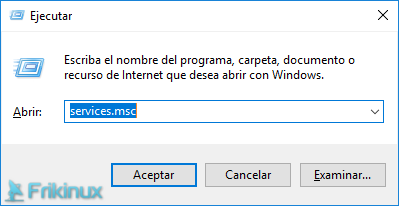
1.- En Servicios de herramientas administrativas (Buscamos "Servicios" en el menu de inicio de Windows o pulsamos tecla de "Windows + R" y escribimos: services.msc).

De la lista de servicios, buscamos Windows update y botón derecho sobre éste y damos en Propiedades.

En la nueva ventana Detenemos el servicio. Una vez esté detenido en "Tipo de inicio" seleccionamos en el desplegable Deshabilitado. Aceptamos.

2.- Ahora abrimos msconfig. En la pestaña de Servicios desactivar las casillas del windows update. Aceptamos.

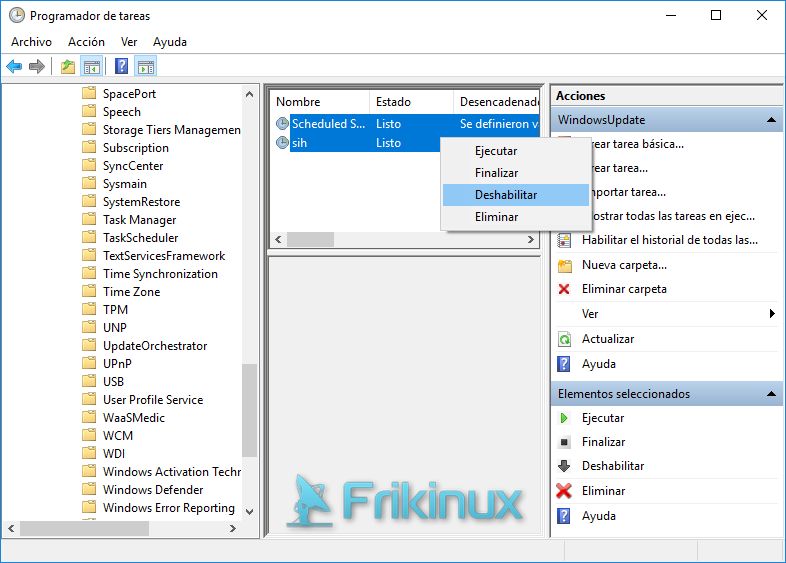
3.- Abrimos Programador de tareas (taskschd.msc)

dentro de la carpeta:
Microsoft -> Windows -> WindowsUpdate y seleccionar todas las tareas y con botón derecho Eliminarlas o deshabilitarlas.

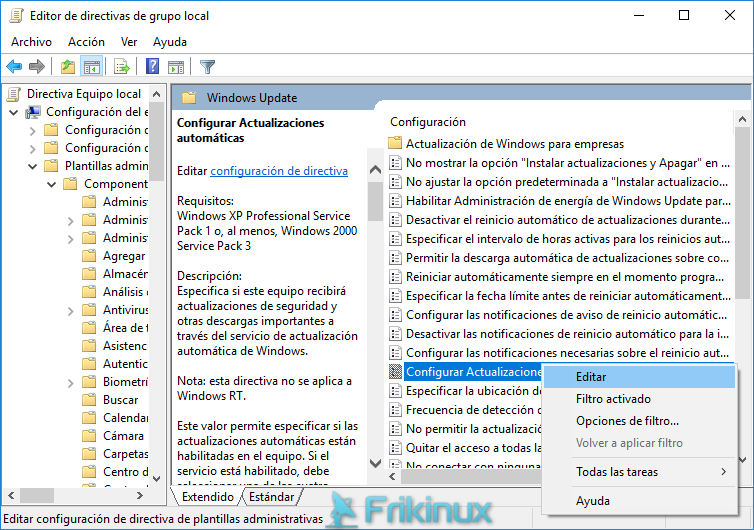
4.- Ejecutamos gpedit.msc.

Nota: (si no abre nada y tenemos Windows 10 que NO sea PRO, no está gpedit.msc. Descargar este archivo y hay que instalarlo con click-> Derecho de administrador.)

En gpedit, buscamos:
Configuración del equipo -> Plantillas administrativas -> Componentes de Windows -> Windows Update
Veremos muchos archivos. Damos con el botón derecho y Editar en el que se llama "Configurar Actualizaciones Automáticas"
Ahora Desactivamos y Aplicamos.

5.- Ahora reiniciamos el ordenador. Al volver a encenderlo debemos de repetir TODOS los pasos para segurar que Windows no ha reactivado las opciones (de hecho, sobretodo la primera vez lo revisamos cada poco tiempo para no llevarnos sorpresas). Y volvemos a Reiniciar y comprobar hasta que queden todas como queremos.

Saludos!

lunes, febrero 05, 2018

Solución conectar a red wifi Windows 10. Se requiere una acción.


Parece ser que a cada actualización Windows mejora en INeficiencia e INestabilidad entre otras de sus virtudes. No digo nada que no sepáis ya, arrancará más rápido si (también cuestionable ya que no hace un arranque desde cero, normal y corriente) pero ni mucho menos funciona mejor que Windows anteriores y a años luz de cualquier distro Linux, a las pruebas me remito, pero como aún tenemos que tragar con este sistema operativo para usar determinados programas intentemos arreglarlo!

Debido a sus multiples "skins" y "layers" para una misma cosa (date cuenta que hay varios menús para una misma cosa, como el panel de configuración y el panel de configuración) además de la mala manía de querer guardar tu ubicación en cada conexión, Windows 10 realmente no recuerda que le indicaste que se conectara o no a tu red Wifi y a la hora de darle otra vez permiso, aunque la introduzcas sigue "requiriendo una acción" por tu parte... es un bucle del que nunca sale. Je probado a borrarla desde el panel de configuración y otras tantas configuraciones del adaptador... salen carteles para meter usuario y la contraseña pero NO son los que deben de salir, debe ser uno que sale dentro del propio gestor de redes de windows... por tanto:

¡SOLUCIÓN!

Al menos más bien un truquillo para salir del paso rápidamente ...hasta que a Windows le apaetezca volver a molestarte... me ha durado semanas este truquillo la última vez. Pero bueno, tampoco es tan tedioso darle solución y volver a hacer los siguientes pasos.

1.- Botón derecho sobre la red WiFi con el problema. Dejar de recordar.

2.- Esperar a que ya no la muestre como recordada.

3.- Volver a darle para conectar.


4.- Esta es la manera en que os tiene que pedir el usuario y la contraseña para que no de el fallo. Como integrado en el lateral, no en una ventana a parte como a veces ocurre.

5.- Aceptar y esperar a que salga esta pregunta que también es motivo del problema y parte importante que déis a Conectar.


6.- ¡Ya estará todo correcto!

Saludos!!
¡No olvideis de compartirlo en vuestras redes sociales, podeis ayudar a mucha gente!

viernes, diciembre 15, 2017

¿Redimensionar o Escalar una imagen?


Redimensionar o escalar es encojer o agrandar a un tamaño determinado la imagen original, independientemente de la calidad. La diferencia entre Redimensionado y escalado es cómo se trata la información de los pixeles a la nueva foto. Realmente es un proceso que depende del programa que se use, pero en lineas generales:
  • Redimensionado interpola al nuevo tamaño (y por tanto numero de píxeles concretos) la información de los pixeles a convertir con los de su alrededor
  • Escalar agranda o encoje los pixeles al nuevo tamaño y numero de píxeles.
En las fotos, sobretodo con gran cantidad de texturas y colores, no suele haber diferencia usar escalado o redimensionado ya que la "conversión" en ambos metodos tiene mucha densidad de colores.
En cambio cuando tenemos un cambio brusco de color, definido, como una linea, si se diferencia mucho, ya que usando escalado queda más cincelado (se aprecia donde termina el pixel de un color y otro) en cambio, al redimensionar ya que se hacen aproximaciones queda más uniforme aunque aparece más difuminado.

Como todo, el efecto deseado depende del uso, programas y la sensación que se quiera alcanzar.
En el ejemplo de la foto tenemos:
Arriba a la izquierda, la foto original. Mientras que las de abajo he usando redimensionado y las de arriba escalado para aumentar el doble (200%) y reducir a la mitad (50%) en cada caso. Observad los titulos y los pesos de cada archivo. Pulsar sobre las imagenes para ver más grandes.


Se puede concluir que usando el escalado la sensación es de más definición, en las lineas, más cincelado como las letras que aparecen. Pero perjudica en el efecto de resplandor que se ve ne la imagen.
Por contra, el redimensionado parece más difuminado en las lineas pero viene mejor en los efectos de resplandor.

Los comandos utilizados para hacer las transformaciones han sido:
mogrify -resize 50% imagen.png
Para el redimensionado y para el escalado:
mogrify -scale 50% imagen.png
Si se quiere más información leer:
ImageMagic, resize / scale.

Un saludo!

jueves, marzo 23, 2017

No funciona ningún usb en Virtualbox (Chakra, Arch, Ubuntu, Mint, etc...)

Al montar un sistema con Virtualbox, damos por hecho que el soporte para usb está habilitado, pero no es así. De hecho, si vamos a "Configuración", "Usb" e intentamos activar el soporte para usb (de distintas versiones) nos marcará un error diciéndonos que es necesario instalar un paquete para que éste pueda funcionar: Oracle VM Virtualbox Extension Pack.
Para instalarlo, abrimos Virtualbox con total normalidad y minimizamos. Abrimos el navegador web y vamos a la siguiente página:
Para estar totalmente seguros de que el paquete va a funcionar, tenemos que bajarnos aquel que sea el de nuestra versión de Virtualbox. Para saber qué versión tenemos, en la ventana principal del programa, pulsamos sobre el menú "Ayuda" y después, sobre "Acerca de Virtualbox...". Se nos abrirá una ventana donde podemos observar la versión que tenemos instalada en nuestro sistema. En mi caso, tengo la versión 4.2.0. 


Una vez que hemos averiguado este dato, nos vamos a la página que hemos abierto anteriormente en el navegador web y seleccionamos la carpeta correspondiente según nuestra versión. 
Dentro habrá muchos archivos, buscamos el que se llame de este modo:

"Oracle_VM_VirtualBox_Extension_Pack-TU.Número.De.Versión.vbox-extpack"


Comenzará a descargarse el paquete. Una vez descargado, hacemos doble click sobre el paquete y observaremos que se abre una ventana de Virtualbox en la que nos dice que si estamos seguros de que queremos instalar dicho paquete, a lo que pulsaremos que sí.


Nos pide la contraseña root del sistema. Tras esto, el paquete se instalará sin ningún problema. 


Para comprobar que es así, podemos ver el paquete instalado yendo a la pantalla principal de Virtualbox, en el menú "Archivo", "Configuración". Se nos abre una pequeña ventana con varias pestañas. En la pestaña "Extensiones", nos debe aparecer el paquete que hemos instalado anteriormente.


Pero todavía queda un paso más. Tenemos que asegurarnos que nuestro usuario está añadido al grupo vboxusers. 

Para ello, en Apple macOS PULSAR AQUÍ (leer hasta donde se indica como añadirlo)

Para Debian, Ubuntu... en terminal:
adduser tuusuario vboxusers
Para derivados de ArchLinux, Manjaro, etc...
sudo gpasswd -a tuusuario vboxusers 
Sustituyendo donde pone tuusuario por vuestro usuario del sistema. Si no estaba añadido a dicho grupo, se añadirá (valga la redundancia). Si ya estaba incluido, os saldrá el siguiente mensaje, por lo que cancelaríamos la operación con el comando Ctrl+C y cerraríamos Terminal:
User 'tusuario' already exists; please choose another
De esta forma, ya tendríamos habilitado el soporte de usb para nuestra máquina virtual de Virtualbox. 
Ahora en configuración de la maquina virtual en cuestión, seleccionamos USB 2.0, que será normalmente el que es más compatible para evitar fallos.


Un saludo!

Habilitar USB en Virtualbox (para MAC)

Después del éxito en el manual para Linux: Chakra, Arch, Ubuntu, Mint, etc...
A petición de usuarios de Apple, os explico cómo se realizan los pasos para habilitar los USB en cualquier máquina virtual creada en un macOS.
Realmente es igual que en otros sistemas pero la manera de dar permisos a un usuario en macOS difiere un poco.
Al montar un sistema con Virtualbox, damos por hecho que el soporte para usb está habilitado, pero no es así. De hecho, si vamos a "Configuración", "Usb" e intentamos activar el soporte para usb (de distintas versiones) nos marcará un error diciéndonos que es necesario instalar un paquete para que éste pueda funcionar: Oracle VM Virtualbox Extension Pack.
Para instalarlo, abrimos Virtualbox con total normalidad y minimizamos. Abrimos el navegador web y vamos a la siguiente página:
Para estar totalmente seguros de que el paquete va a funcionar, tenemos que bajarnos aquel que sea el de nuestra versión de Virtualbox. Para saber qué versión tenemos, en la ventana principal del programa, pulsamos sobre el menú "Ayuda" y después, sobre "Acerca de Virtualbox...". Se nos abrirá una ventana donde podemos observar la versión que tenemos instalada en nuestro sistema. En mi caso, tengo la versión 4.2.0. 


Una vez que hemos averiguado este dato, nos vamos a la página que hemos abierto anteriormente en el navegador web y seleccionamos la carpeta correspondiente según nuestra versión. 
Dentro habrá muchos archivos, buscamos el que se llame de este modo:

"Oracle_VM_VirtualBox_Extension_Pack-TU.Número.De.Versión.vbox-extpack"

Comenzará a descargarse el paquete. Una vez descargado, hacemos doble click sobre el paquete y observaremos que se abre una ventana de Virtualbox en la que nos dice que si estamos seguros de que queremos instalar dicho paquete, a lo que pulsaremos que sí.


Tras esto, el paquete se instalará sin ningún problema. 


Para comprobar que es así, podemos ver el paquete instalado yendo a la pantalla principal de Virtualbox, en el menú "Archivo", "Configuración". Se nos abre una pequeña ventana con varias pestañas. En la pestaña "Extensiones", nos debe aparecer el paquete que hemos instalado anteriormente.


Pero todavía queda un paso más. Tenemos que asegurarnos que nuestro usuario está añadido al grupo vboxusers. Para ello: 

1.- Abrir "Preferencias del sistema"

2.- Abrir "Usuarios y grupos"

3.- Pulsar en el símbolo "+" para añadir el nuevo grupo.

4.- En la nueva ventana, en donde se indica "Nuevo" seleccionamos en el desplegable la opción de "Grupo".

5.- En el campo "Nombre completo" se escribe lo siguiente:
vboxusers

6.- Acepta en "Crear Grupo"

Verás que se ha creado un grupo nuevo con este nombre.

7.- Selecciónalo y añade tu usuario.

8.- Por último abre un terminal e introduce este comando:
sudo chgrp vboxusers /dev/vboxdrv

9.- Y a continuación este otro comando:
sudo chmod g+rw /dev/vboxdrv

Con todo esto, tras reiniciar, ya se debe poder visualizar los dispositivos USB en la máquina virtual.
Con la máquina virtual apagada, entrar en Configuración de la máquina en cuestión, y luego en USB, donde se selecciona "2.0" (aunque tengáis puertos 3.0, sólo funciona correctamente con 2.0).

De esta forma, ya tendríamos habilitado el soporte de usb para nuestra máquina virtual de Virtualbox. 

Un saludo!

 
Google+