lunes, febrero 13, 2012

HP Photosmart en Archlinux (con HPLIP)

Como sabréis, HP viene ofreciendo durante ya unos añitos toda una gama de impresoras pequeñas y ligeras para la impresión de fotografías. Ya las hay incluso que funcionan por bluetooth y wifi, lo que permite imprimir directamente desde los dispositivos. En mi caso, hace años y por novedad, en mi casa se compró una de estas impresoras, concretamente la Photosmart 130, la cual permitía imprimir o mediante una conexión con el ordenador o mediante tarjetas CompactFlash, SD o Memory Stick. El tamaño de impresión que ofrece es el típico de las fotos, y para ser una impresora a color, funciona bastante rápido y a una buena calidad. Si esta funciona así, las nuevas tienen que ir de escándalo.


Al lío. Rescatandola del baúl de los recuerdos, me he propuesto instalarla en Archlinux y mi sorpresa ha sido al ver que era bastante fácil realizarlo mediante el programa HPLip, ya antes comentado por el blog y utilizado para la instalación de una impresora multifunción.


Si ya habéis seguido este tutorial para instalar y configurar vuestra impresora HP, no necesitaréis realizarlo de nuevo. Así que saltaros la parte "Tutorial" e ir a la parte "HPLip, configuración".


Tutorial


Para su instalación, necesitaréis lo siguiente. En Terminal:
sudo pacman -S cups ghostscript gsfonts  samba
yaourt -S  hal-cups-utils
sudo pacman -S hplip pyqt
yaourt -S cups-usblp
sudo pacman -S system-config-printer-gnome 
También es necesario tener instalado el siguiente paquete:
sudo pacman -S python2-pyqt
Tras instalar todo esto, tenemos que configurar unas cosillas. También en terminal:


Ahora, editamos el archivo /etc/rc.conf y añadimos:
MODULES = ( .... usblp ... )

Y en la parte de Daemons:

DAEMONS = ( ... cupsd ... )
Algunas impresoras puede ser que necesiten tener el módulo usblp deshabilitado, por lo que bastaría con ponerle un ! delante para hacerlo. Quedaría de la siguiente manera si es necesario que lo hagáis:
MODULES = ( .... !usblp ... )
 En Terminal, vamos a crear un nuevo grupo y añadir nuestro usuario a dicho grupo:
sudo groupadd lpadmin
sudo usermod -aG lpadmin vuestrousuario
cambiando "vuestrousuario", por el usuario que normalmente utilicéis. El grupo nuevo que hemos creado tenemos que añadirlo a un archivo. En Terminal, vamos a editar el siguiente archivo:
sudo nano /etc/cups/cupsd.conf
Casi al principio del archivo, vais a encontrar la línea siguiente:
SystemGroup sys root
Al final de la línea, vamos a añadir lpadmin, quedando de la siguiente forma:
SystemGroup sys root lpadmin
Guardad y cerrar el archivo. Ahora bastaría con reiniciar el ordenador o volver a cargar cups. En terminal:
sudo /etc/rc.d/cupsd restart


"HPlip, configuración"


Abrimos el programa Hplip, cuya interfaz es la que nos encontramos a continuación. Tened en cuenta que las dos impresoras que aparecen con una cruz, están indicando que en el momento de tomar la screenshot no estaban conectadas (ya que las conecto por usb).


Conectamos nuestra impresora mediante usb al ordenador y la encendemos. Veréis que el botón grande plateado parpadeará en verde hasta que termine de arrancarse la impresora, que pasará a estar fijo. En el programa, en la barra de menus de iconos en la parte de arriba, podéis observar que hay un botón verde con un símbolo "+" (sin las comillas). Pulsad en dicho botón. Os encontráis con lo siguiente:


Este menú nos permite seleccionar cómo se encuentra nuestra impresora conectada. En nuestro caso, está conectada mediante usb por lo que dejamos marcada la primera opción. Pulsamos "Next". Si la impresora está bien conectada y los drivers bien instalados (el tutorial anterior), debería de detectaros vuestra impresora de la siguiente manera:


En mi caso, me detecta a la perfección mi Photosmart 130 y para continuar con la configuración, pulsamos "Next". El siguiente paso puede tardar un pelín ya que el programa está configurando la impresora. En el momento que termine, saldrá una pantalla en la que nos permitirá, entre otras cosas, editar el nombre que queremos darle a nuestra impresora.


En PPD file podéis observar que ha detectado sin problemas el driver disponible para mi impresora, la Photosmart 130. Si todo está correcto, pulsamos en el botón "Add Printer". Volveremos a la página principal del programa, donde ahora aparecerá nuestra impresora conectada.


Si pulsáis sobre la impresora, en el lado derecho de la pantalla del programa, aparecen las distintas opciones que tenemos disponible con dicha impresora. Por ejemplo, si pulsamos donde pone "Print", nos abrirá un cuadro de diálogo para seleccionar qué archivos queremos imprimir. También permite la opción de alinear los cartuchos, su limpieza, comprobar el nivel de tinta, la cola de impresión, etc..


Espero que HpLip os permita exprimir al máximo vuestra mini-impresora, de una manera rápida, fácil y cómoda. Un saludo!! ^^


jueves, febrero 09, 2012

Logitech Tablet Keyboard (versión iPad y versión Android) funcionando en Android 2.3 (Tablet Bq Pascal)


Si habéis estado buscando un teclado bluetooth para vuestra tablet, os habréis topado con esta maravilla de Logitech. Y digo maravilla porque a parte de un teclado bastante cómodo, la funda que se utiliza para transportarlo se transforma en un atril para nuestra tablet o iPad. Logitech ha hecho dos versiones distintas para cada dispositivo, así asegurando teclas especiales para cada sistema operativo.


Mi problema vino al necesitar un teclado ya (por lo que traerlo de otro lado oficialmente me costaba más dinero y mucho tiempo) y que tuviese la letra ñ (si escribimos en castellano es lo que toca). Estuve buscando el teclado por varias tiendas especializadas y no especializadas que venden productos informáticos y la única versión que se encuentra disponible es la de iPad. De hecho preguntaba por la versión de Android y me miraban bastante extrañados. Así que decidimos arriesgarnos y llevarnoslo a casa, a pesar de tener una tablet con Android. Un bluetooth es un bluetooth, ya sea Apple o Android el que lo monte (o eso es lo que pensabamos).


El segundo problema vino al comprobar que, la versión del teclado que funcionaba con Android, ponía que lo hacía con la versión 3.0. ¡Y yo tengo una 2.3! Nos estabamos desanimando por momentos. Intentamos de varias formas hacerlo andar, pero parecía que aquello no tiraba ni para atrás. Eso sí, precioso y cómodo como el que más. Hasta que por fin dimos con la solución que es la que os voy a explicar a continuación.

Si tenéis un iPad:

Os funcionará sin realizar ninguna milonga más. Enhorabuena y que disfrutéis del cacharrin que a mi gusto, es más bonito que el teclado bluetooth de aluminio de Apple.

Si tenéis una tablet con Android 3.0:


Encended el bluetooth del teclado y pulsad el botón que tiene en la parte de atrás que pone Connect.


El simbolito de bluetooth que tiene el teclado empezará a parpadear (el led es de color verde). En Android, haced visibile vuestra tablet. Cuando la tablet encuentre el teclado, pinchad sobre el para sincronizarlo. Al hacerlo, os saldrá el típico recuadro de Android pidiendo un código pin para emparejarlo. El número es de 4 cifras y aleatorio, por lo que si el emparejamiento es fallido, la siguiente vez que probéis el código será distinto. Si no os aparece ninguno, probad con "0000" (sin las comillas). Una vez tecleado en el móvil y aceptado el recuadro, inmediatamente introducid el mismo código en el teclado y pulsad Enter. Veréis como se os sincroniza y conecta el teclado sin problemas ( el led verde del simbolito de bluetooth que parpadeaba se queda fijo). De esta forma, ya tendriais conectado vuestro teclado bluetooth.

Si tenéis una tablet con una versión de Android inferior a la versión 3.0:


Para hacer funcionar el teclado con una versión de Android inferior a la 3.0, necesitamos un programa externo que nos ayude en el proceso. El programa en cuestión se llama "Blueinput" y funciona tanto con teclados bluetooth como con ratones, por lo que es muy versatil.. En la Market de Android encontramos una versión demo del programa que nos puede servir para comprobar si nos funciona, pero os aconsejo que os compréis la versión de pago si necesitáis utilizar el teclado muy a menudo porque merece la pena. En la Market:


Si queréis comparlo: http://www.teksoftco.com/index.php?section=products&platform=2&pid=24 (es la página oficial)

Una vez iniciado el programa, el aspecto que os encontráis es el siguiente:


En mi caso, como podéis observar, ya me ha detectado mi teclado. Para que lo haga, tenéis que pulsar sobre la lupa de abajo a la derecha para que encuentre el teclado. Recordad que tiene que estar el teclado encendido y haber pulsado la tecla "Connect" de la parte trasera:


El led del simbolo de bluetooth empezará a parpadear en el teclado. Cuando aparerzca reflejado en el programa, como podéis ver en la imagen que antes adjunte, pulsad sobre el, lo que hará que se conecte el teclado. Si os pide número pin, teclead "0000" en la tablet y luego seguidamente, "0000" (sin las comillas) en el teclado y dadle a la tecla Enter. De esta forma se emparejará sin problemas.

Aunque ya aparezca conectado, todavía hay que realizar un paso más. Iros a algún documento, correo, etc.. donde vayáis a escribir. Sobre el recuadro en blanco, mantened pulsado hasta que os aparezca un recuadro que pone "Método de introducción de texto". Pulsadlo.


Os saldrá un menú con varias opciones de teclado para elegir (dependiendo de si tenéis varios teclados instalados). En mi caso, sólo aparece el que venía por defecto con la Rom (Gingerbread) y uno que pone Blueinput, que es el del programa. Seleccionamos esta última opción.


Cuando vayáis a escribir, en vez de saliros el teclado de siempre, os saldrá un menú del propio programa que os indica que tenéis activada la opción de teclado por Bluetooth.


El icono de la izquierda, el teclado, si lo pulsáis os lleva al programa, a la ventana de dispositivos conectados. El de la derecha permite quitar el menú de la pantalla, de forma que no se apreciaría que el programa está corriendo. En medio, el idioma seleccionado, en mi caso, español. Trae varios diccionarios instalados que se pueden elegir en el menú Setting del programa. Lo bueno, que detecta la ñ sin tener que hacer ninguna floritura (como ocurre con otros muchos teclados con Android).

Tened en cuenta que el teclado va a pilas, de ahí que Logitech haya tenido la amabilidad de incluir un indicador de la duración de la batería, para que podamos calcular cuanto nos queda más o menos. Las pilas que usa son 2 AAA (las pequeñas normales).


Resumen: funciona la versión para iPad con tablets Android sin problemas. Si hemos tenido que liar más ha sido porque mi tablet no disponia de la última versión y el bluetooth no anda muy allá. El "pincho" bluetooth que uso es de la marca Advent, pero al menos, he probado con otro de otra marca y funciona de igual manera, siempre que sean conectados mediante el cable OTG (el cable que necesitamos para poder conectarle usb, discos duros y que los pille).

Os dejo un video que hemos hecho "desempaquetando" el teclado e instalandolo en la tablet Bq Pascal.


Espero que os haya servido y disfrutéis de esta maravilla al igual que yo.

Un saludo!! ^^


ROM SDK2.1 estilo Honeycomb (Android 3.0) para tablet BQ Pascal


[Actualización 28.03.12]

Antes de nada, agradecer esta Rom al equipo de Androidiani que son unos genios y han conseguido una rom muy rápida, estable e impresionante. El único problema es el idioma ya que son italianos y puede que cueste un poco más seguir la guía. Es por ello que aquí vamos a poner como hacerlo en español y con imágenes y veréis lo sencillo que es tener nuestra Bq con una rom nueva. A parte de un diseño atractivo, la rom nos ofrece la posibilidad de utilizar un usb bluetooth o un usb 3G, y funciona a la perfección (100% comprobado).

Nota: Antes de comenzar la instalación aseguraros de que la tablet tiene la batería cargada para evitar males mayores. 

Necesitamos descargarnos dos archivos:

- El primero de ellos es la rom propiamente dicha. Contiene la rom y el parche para que funcione la wifi. El enlace es el siguiente: rom.

Al descomprimir el archivo, aparece una carpeta llamada pistoneone (que es el que ha hecho la rom).


Dentro de esta carpeta (pistoneone) veremos que hay dos archivos comprimidos. Uno llamado "SDK2.1.SMARTPAD71C" y otro llamado "fix wifi firmware".


- El segundo archivo a descargar son los drivers que permiten a Windows reconocer la tablet en modo recovery. El enlace es el que sigue: driversusb. De las dos opciones, dadle a la que pone Direct Download y comenzará la descarga del archivo que recibe el nombre de 29Rockusb.


Instalación de los drivers


Apagamos la tablet. Una vez apagada, pulsando el botón de "bajar volumen" y manteniendolo, conectad a la vez el usb al ordenador. Si lo hacéis bien, la tablet debe permanecer apagada. De esta forma, tendríamos la tablet conectada en modo recovery. Mientras, veréis que Windows hace los soniditos de que está detectando un dispositivo nuevo para el cuál no tiene driver. Si os sale el cuadro de diálogo para instalar el driver para el nuevo dispositivo aceptad y elegid la opción de marcarle la ruta donde se encuentra el driver. Navegad por la carpeta descomprimida del archivo que nos hemos descargado llamado 29Rockusb, eligiendo la carpeta correspondiente a nuestro sistema operativo. Al indicarle al carpeta, el programa detectará el driver correspondiente y comenzará la instalación la cual tiene que finalizar correctamente.

Si eres de los afortunados a los que esta operación les ha salido bien, enhorabuena. Si no, vais a tener que realizarlo a mano. En Menu, Mi PC (o Equipo), botón derecho y vamos a Propiedades.


En Propiedades, navegamos hasta la pestaña llamada "Hardware" y en esta pestaña, le damos a la primera opción que pone "Administrador de dispositivos".


En Administrador de dispositivos, veréis que se ha instalado un nuevo controlador usb ( si se ha instalado bien el driver pero no funciona) o aparece en la sección de "Otros..". Click derecho sobre el controlador instalado y entramos en Propiedades.


Dentro de Propiedades, en la pestaña "Controlador", Desinstalar. De esta forma, nos desinstalará el controlador manualmente. Tendriamos que instalar el controlador también de forma manual después. Otra forma es, en vez de darle a Desinstalar, darle a la opción que pone "Actualizar controlador". De esta forma, nos pedirá que indiquemos la ruta del controlador, donde pondremos nosotros la ruta de nuestro driver bajado previamente. Si la instalación se realiza sin problemas, debería de saliros un recuadro confirmandoos la operación.


Instalación de la Rom

Una de las carpetas descargadas se llama "SDK....". Esta es la carpeta que contiene el programa para instalar la Rom". Fijaros que dentro hay un .exe que tiene que poner algo así como "RK29Update". En este momento, apagad la tablet y conectarla al ordenador en modo recovery.


Para conectarla, mantened pulsado el botón de bajar volumen a la vez que conectáis el usb al ordenador. ¡Ojo! No se debe de encender la Bq y mientras tanto, Windows debería de detectarte el dispositivo sin ningún problema. Si este paso no se realiza correctamente, volved a donde explicabamos como instalar los drivers. Para comprobar que está bien conectada y que el ordenador la detecta, abrid dentro de la carpeta "SDK.." el ejecutable RK29Update.exe. Aparecen tres pestañas. Quedaros en la primera, la que pone Flash.


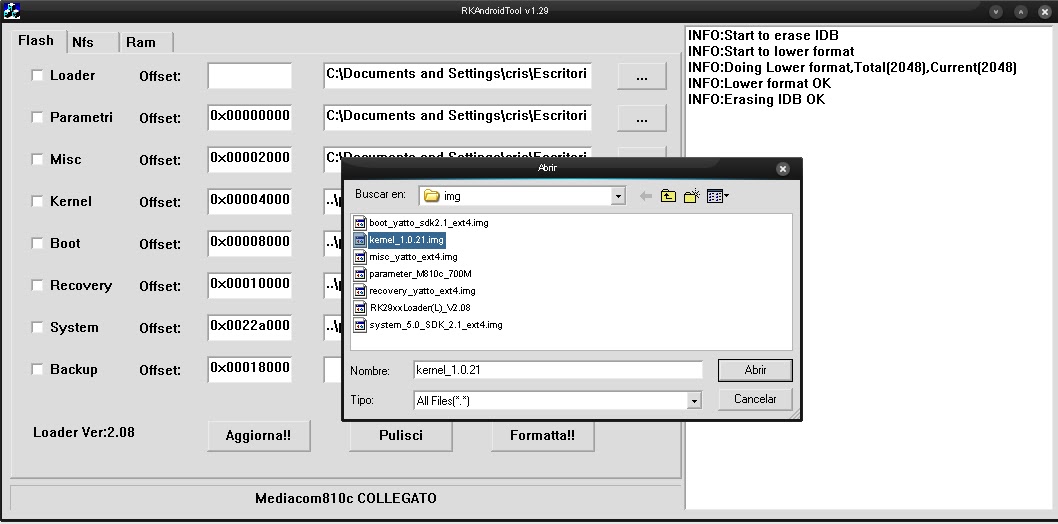
En la parte de abajo del programa, veréis que aparece el modelo de la Tablet (la Bq la detecta como la Mediacom) y al lado, una palabra en italiano. Aseguraros que pone "COLLEGATO" (conectado). Si no está bien conectada, os saldrá el mensaje de "NON COLLEGATO".


Una vez comprobado esto, veréis que en el programa hay varios recuadros que contienen una ruta. Esta ruta tenemos que cambiarla por la ruta de cada uno de los archivos en nuestro ordenador. Para ello, pulsando en el botón de los tres puntos suspensivos (...) nos saldrá el recuadro para que naveguemos hasta el archivo. No os preocupéis por los nombres. Si os fijáis, cada uno de los archivos contiene los nombres del lugar donde tiene que ser colocado.


Los archivos se encuentran dentro de la carpeta de la rom "SDK..." la que pone "img". En la imagen de ejemplo, estaba colocando bien la ruta del kernel y para eso, navegué por las carpetas hasta el archivo que pone "kernel...". Una vez cogido el archivo, aceptamos el recuadro y veremos que ahora la ruta si apunta hacia el archivo en nuestro ordenador. Hay que hacerlo con todos, es decir, con Loader, con Parametri, con  Misc, con Kernel, con Boot, con Recovery y con System, excepto el que pone Backup que permanece la ruta vacía.


Una vez colocadas las rutas, vamos a comenzar con el proceso de instalación de la rom. En un principio, pulsamos el botón que pone "Formatta!". De esta manera, el programa formateará nuestra Bq para dejarla lista para la nueva instalación. Dejad que termine.  Una vez que ha acabado y que habéis puesto las rutas bien, marcad todas las opciones que antes habiamos editado, es decir, Loader, Parametri, Misc, Kernel, Boot, Recovery y System, y tras esto, pulsad el botón de "Aggiorna!" con el que comienza la instalación. En este paso, si no habéis colocado las rutas bien, veréis que os marca un error que no os deja continuar. Si no os sale ningún error, cuando termine, la tablet se reiniciará sola.


Al reiniciarse, al menos en mi caso, la tablet entró en modo Recovery. Sale un menú de texto en el que tenemos que escoger la opción (si no aparece ya marcada) de "Reboot now". Al reiniciar, veréis que está instalada una nueva Rom, pero no funciona la wifi.

Arreglar la wifi

Para conseguir que funcione la wifi, tenemos que incluirle el módulo a Android. Para ello, del rar que nos descargamos al principio (descomprimida la carpeta se llama Pistoneone), tenemos que coger el rar que pone "fix wifi firmware.rar". Descomprimimos y navegamos a través de la carpeta fix wifi firmware -> firmware. Dentro de esta última, nos encontramos dos archivos que son los que tenemos que copiar en nuestro Android.


Descomprimimos los archivos para poder copiarlos en la tablet. Conectamos la tablet al ordenador. Nos saldrá en Windows para abrir la memoria interna de la Bq. Copiad estos archivos donde queráis, pero a poder ser, comprobad que esta carpeta sea visible una vez desconectada la Bq del ordenador.

Ya con la Bq desconectada y usando el programa Root Explorer que viene instalado (os pedirá la primera vez que le permitáis acceso superusuario a lo que tenéis que aceptar). Con el Root Explorer, os vais a donde habéis copiado los archivos. Si le dais al botón de opciones, veréis que el Root Explorer permite la multiselección.


Activadla y dadle a mover los dos archivos. Ahora, navegamos hasta la siguiente ruta: dentro de la raiz /etc/firmware.


Dentro de firmware, pegamos los archivos previamente copiados.


Una vez copiados, bastaría con reiniciar la tablet para comprobar que ya tenemos Wifi sin problemas ^^
Os adjunto fotillos del aspecto de la Rom que la verdad es una maravilla (un pelín oscuro quizás) pero la verdad es que está muy bien trabajado.

La pantalla de desbloqueo:


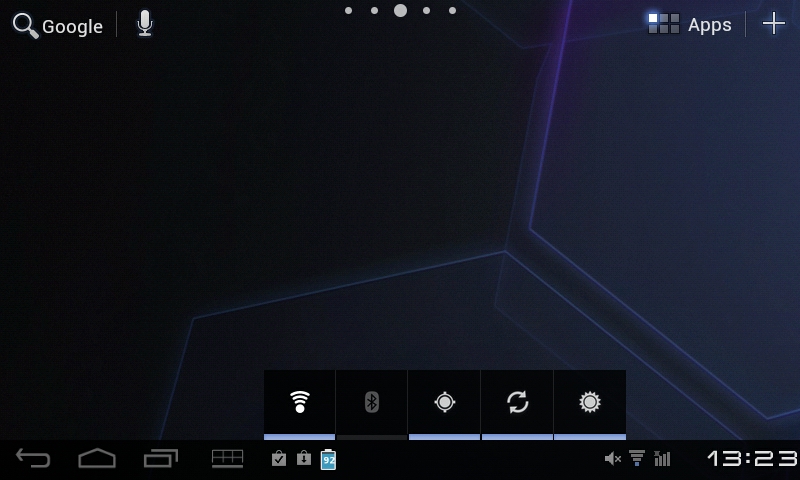
El escritorio:


El menú de aplicaciones:


Todos los escritorios:


Todas las ventanas que están abiertas:


Si pinchamos sobre el reloj, nos ofrece la información del sistema, así como todas las notificaciones:


Viene con Google Music instalado. Una maravilla, ya que es meter el correo de gmail y sincroniza al instante.  Y aunque creáis que no, los altavocitos que traen la Bq se las traen. La mayoría de las veces tengo que tenerlo a medio volumen y se escuchan a una gran calidad.


Espero que os haya parecido útil esta mini-guía. No es nada díficil realizarla aunque al principio parezca un poco complicado. Si tenéis alguna duda, ya sabéis donde estamos.

Posible solución para los errores de Wifi:

Para aquellos que estáis teniendo problemas con la wifi tras la instalación de una nueva rom, si reinstalandola no funciona y el hard reset os parece muy agresivo, podéis intentar copiar directamente mi carpeta firmware completa (que a mí me funciona a la perfección). El archivo está comprimido; tendriáis que descomprimirlo y copiar la carpeta "firmware" dentro de la ruta /etc, mediante el programa Root Explorer y habiendo habilitado la opción de escritura en el sistema. Os pedirá si queréis sustituir una carpeta por la otra a lo que tendréis que aceptar. Cerrad el Root Explorer y reiniciar la tablet. A ver si hay suerte ^^

El archivo: http://www.mediafire.com/download.php?bntgcepawjkwavk

Un saludo!! ^^


jueves, febrero 02, 2012

Problema con gnome-shell-extensions-common


Al realizar una actualización del sistema, aquellos que hayáis instalado las extensiones de Gnome por repositorios vais a comprobar que os da un conflicto con otro paquete. Esto se debe a que Gnome ha mudado sus extensiones de sitio. Ahora, se instalan desde una página web: https://extensions.gnome.org/


Para solucionar el problema, hace falta desinstalar esas extensiones que habíamos instalado. Para ello, en Terminal:
sudo pacman -Rsc gnome-shell-extensions-common
Con el comando -Rsc de pacman eliminamos el paquete y todas sus dependencias. Al eliminarlo, podréis realizar sin ningún problema las actualizaciones del sistema que estaban pendientes.

Un saludo!! ^^

 
Google+