sábado, diciembre 10, 2011

Cambiar la clave de Microsoft Office 2007


Si habéis metido por error la clave del Microsoft Office 2007 (ya sea instalado en Windows o mediante wine en vuestra distro preferida) hay una solución para cambiarla y que deje de salir ese molesto cartelito de aviso. 

En Windows: 

En Menú -> Ejecutar -> regedit

En Linux, abrimos Terminal y ponemos:
regedit
Lo siguiente es válido ya esté instalado en Windows o en Linux mediante Wine.


Navegamos por la siguiente ruta HKEY_LOCAL_MACHINE \Software\Microsoft\Office\.
Aquí tenemos que diferenciar entre los sistemas de 32 bits y los de 64. 


Para los de 32 bits, la ruta completa es la siguiente:
HKEY_LOCAL_MACHINE \Software\Microsoft\Office\12.0\Registration
Para los de 64 bits:
HKEY_LOCAL_MACHINE\SOFTWARE\Wow6432Node\Microsoft\Office\12.0\Registration

Veréis que en el árbol por dónde hemos ido navegando hasta llegar a la ruta, aparece una sub-opción. Es lo que se denomina subclave. Pulsamos sobre dicha subclave y veremos que en lado derecho de la pantalla aparecen varias opciones formando columnas.


En la columna donde pone "Nombre", vamos a buscar dos. Buscamos primero la que se llama "DigitalProductID". Veréis que en donde pone "Datos" aparece una serie alfanumérica. Eliminamos el "DigitalProductID" mediante botón derecho, opción "Delete".


Hacemos lo mismo con el siguiente nombre: "ProductID". Lo mismo; botón derecho, "Delete". Una vez eliminados, cerramos regedit.


Al abrir Office, nos saldrá el cuadrado de información pidiendonos la clave del producto. Una vez introducida y comprobado por el programa que funciona, os pondrá lo de "Instalación completa" o "Personalizada". No os asustéis. En realidad lo que hace es comprobar que el programa se encuentra perfectamente instalado y lo configura con respecto a la última clave. Éste proceso puede durar un poco pero cuando finalice, podréis utilizar Office sin ningún problema.

Un saludo!! ^^


No abre ningún .exe en Windows XP virtualizado con Virtualbox


Si recién instalada vuestra máquina virtual con Windows XP descubrís que el condenado no abre ningún archivo .exe, no os preocupéis que tiene una fácil solución. Tanto tiempo en Linux nos ha mal acostumbrado y ya no nos acordamos que necesitamos tener ciertas cosillas instaladas para que Windows ande con total normalidad. La que necesitamos en cuestión es el NetFramework (da igual la versión).


Podéis bajaros el programa desde el propio Microsoft siguiendo el siguiente (valga la redundancia) enlace-> Netframework2.0. Una vez descargado, iniciará la interfaz de instalación. Puede tardar un poquillo dependiendo de la capacidad de nuestro procesador.


Cuando termine al instalación, ya podremos ejecutar cualquier programa .exe sin problemas. Un saludo!! ^^


martes, diciembre 06, 2011

Instalar y configurar la extension del tiempo de Gnome Shell

Si echabais de menos un programa que os permitiera consultar el tiempo que va a hacer con solo un golpe de vista, seguid leyendo. Gracias a las extensiones de Gnome Shell podemos disfrutar del tiempo totalmente integrado en nuestro sistema y con bastantes opciones de configuración.


Nota: Para continuar con la guía es necesario tener instalado el paquete base-devel. En Terminal:
sudo pacman -S base-devel

Necesitamos bajarnos el paquete de instalación que posteriormente compilaremos. Lo podéis descargar de aquí. Una vez descargado, descomprimid el paquete y navegar por Terminal hasta la carpeta del programa. En Terminal:
./autogen.sh --prefix=/usr
Cuando termine el siguiente comando es:

make

No os preocupéis si os arroja varios Warnings. Mientras que no os de error, no habrá ningún problema.  Después de make, también en Terminal:
sudo make install 
Al terminar y si no ha habido ningún error a la hora de compilar, la extensión quedaría  instalada y pasaríamos a su configuración. Para habilitarla haría falta tener instalado el Gnome-Tweak-Tool:
sudo pacman -S gnome-tweak-tool
Donde pone Extensions Gnome-Shell, buscad la que pone "...Weather.." y accionar el interruptor.


Para configurar la extensión hay que buscar un archivo dentro de la carpeta de la extensión llamado "weather-extension-configurator.py". Os saldrá un cuadro con varias opciones. Escoged al que pone "Ejecutar en terminal..".


Se os abrirá la siguiente interfaz:


Donde pone WOEID es necesario incluir el ID de la ciudad donde nos encontremos (o de la que queramos saber el tiempo). La extensión funciona siguiendo los pronósticos de Yahoo! Weather por lo que tenemos que entrar en su página para ver cual es. Id al este enlace.  


Donde pone "Enter city or zip code" tenéis que poner el nombre de vuestra ciudad. Seguramente os saldrán varias opciones ya que los nombres de ciudades se suelen repetir en distintos continentes. Una vez que os habéis asegurado de vuestra localización, se os abre la página con el pronóstico del tiempo para nuestra ciudad. El código vamos a sacarlo del número que aparece al final en la barra de direcciones. Fijaros en que hay una serie de dígitos consecutivos justo al final. Estos son el ID. 


Los copiamos y pegamos en el menú de configuración de la extensión (sólo los números). Las siguientes opciones son a gusto del consumidor. Donde pone "Label" hay que poner el nombre de nuestra ciudad. Podemos configurar si queremos que se muestre en el lado izquierdo o derecho, si queremos traducir los estados del tiempo o si queremos que aparezcan los iconos Symbol en vez de los instalados en el sistema. Esta última opción es muy interesante ya que, desde mi punto de vista, es lo que hace que esta extensión sea una preciosidad.  En mi caso:


Una vez hayáis terminado de configurarlo, cerrad el archivo y veréis como en la mayoría de los casos, la extensión luce perfecta en la barra de notificaciones. En el caso de que le cueste un pelín más salir, ALT+F2 y ponéis "r" sin las comillas para reiniciar la Shell. 

Espero que os haya gustado ^^


lunes, diciembre 05, 2011

Aumentar o Redimensionar espacio disco duro virtual dinamico en VirtualBox.

Si nos hemos quedado sin espacio en nuestra máquina virtual podemos crear un nuevo disco duro virtual con la capacidad que necesitemos y en esta pasar o clonar la información que ya teníamos, así no perderemos nada y simplemente ampliaremos el espacio.

Lo haremos mediante terminal:
VBoxManage createhd --filename NuevoDiscoVirtual.vdi --size 80000

El número que aparece después de size es la capacidad del nuevo disco duro en MBs. (En el comando 80000 equivaldría a 80 Gigas)
Donde pone "NuevoDiscoVirtual" podemos poner el nombre que queramos para el nuevo disco.
Una vez creado el disco, clonamos la información que tuvieramos en nuestro disco duro virtual con el comando:
VBoxManage clonehd AnteriorDiscoVirtual.vdi NuevoDiscoVirtual.vdi --existing


Donde pone "AnteriorDiscoVirtual" Indicaremos el nombre del disco virtual que queremos clonar. Si no estuviéramos situados en la misma carpeta deberemos especificar también la ruta. Ídem para "NuevoDiscoVirtual" que será esta vez el nuevo disco duro virtual.

Al finalizar, abriremos VirtualBox, señalamos la maquina virtual deseada y en Configuración -> Almacenamiento.

Veremos los discos duros virtuales que utiliza dicha Maquina.
Con el botón derecho seleccionamos "Eliminar Conexión" del disco duro anterior.
Ahora abajo con "Controlador IDE" marcado, seleccionamos en "Agregar Disco Duro" -> "Seleccionar disco existente" y buscamos donde hayamos guardado el nuevo disco duro virtual.

Ahora nuestra máquina arrancaría sin problema, pero NO reconoce todo el nuevo espacio, por lo que aún queda trabajar con gparted para terminar.
Bajamos la ISO de gparted: http://sourceforge.net/projects/gparted/files/gparted-live-stable/
Entonces montamos en nuestra máquina encendida la iso, pulsando en la unidad de disco de abajo a la derecha:

Reiniciamos la maquina virtual y arrancaremos gparted.
Nos preguntará que idioma escojer, que distribución del teclado, si no sabéis le damos a todo que si pulsando Enter.
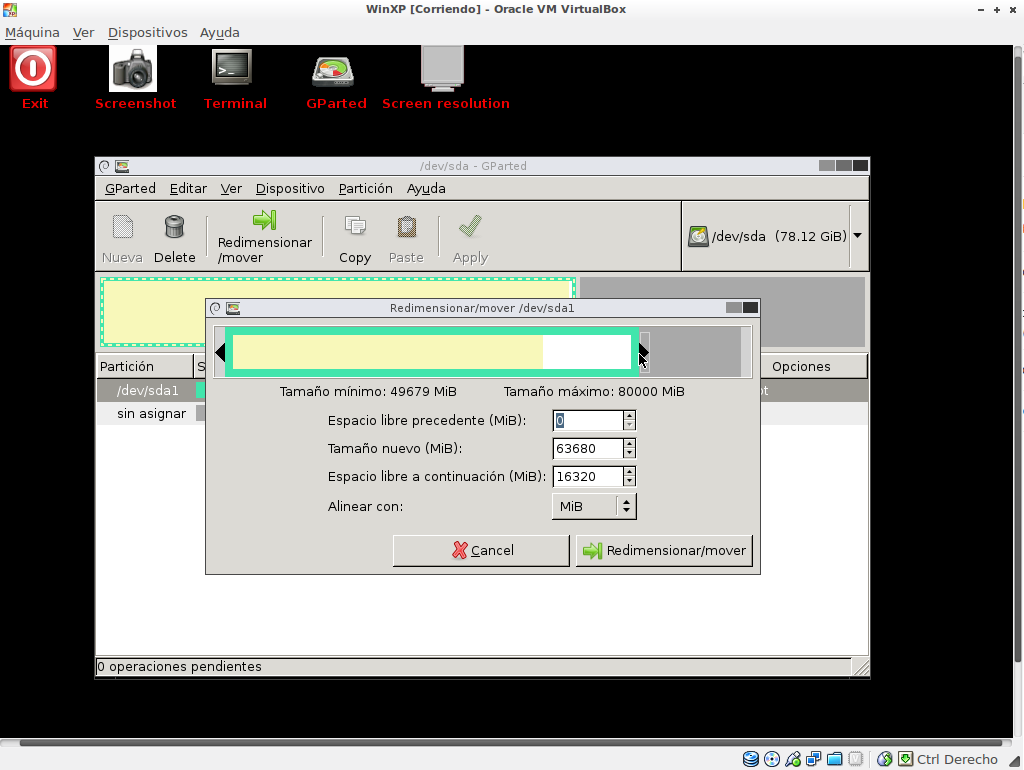
Una vez dentro se inicia el asistente de discos, pulsamos botón derecho -> Redimensionar

Arrastramos la flecha hasta el final para utilizar todo el espacio.
Aceptamos y pulsamos el botón "Apply" situado en la parte superior.

Una vez redimensionado desmontamos la imagen ISO de gparted, de la misma manera que la montamos pero esta vez la desmarcamos, y reiniciamos la máquina virtual para que entre en windows.

La primera vez que iniciemos Windows Virtual reescaneará rápidamente con un CHKDSK para detectar los cambios.
Ya tendremos nuestro disco duro mas grande y con los mismos datos que teníamos antes!

Saludos!

Cambiar el tema del cursor en Gnome3


Si estáis cansados del icono de siempre de vuestro ratón podéis optar por la opción de cambiarlo. Para ello, necesitamos tener instalado Gnome-Tweak-Tools. En Terminal:
sudo pacman -S gnome-tweak-tool


Una vez instalado el programa de configuración avanzada vamos a descargarnos algún tema para nuestro ratoncito. Os recomiendo que los busquéis en gnome-look.org . En el menú que aparece tenéis que moveros hasta donde pone X11 Mouse Themes. Descargaros el que más os guste y descomprimidlo. La carpeta descomprimida tenemos que copiarla en /usr/share/icons por lo que necesitamos tener permisos de root. En Terminal:
sudo nautilus
Navegamos hasta la ruta indicada y copiamos la carpeta de nuestro tema. Cerramos Nautilus y el Terminal y abrimos el programa Gnome-Tweak-Tool. Una vez abierto, en donde pone Tema, veréis que la primera opción nos permite cambiar el tema de nuestro puntero. Si le dais al desplegable os debería de salir el tema que habéis elegido. Al seleccionarlo, puede tardar un poquillo en reaccionar y ponerse el tema.


Para ayudar a cargar, podéis hacer un ALT+F2 y poned el comando "r" sin las comillas para reiniciar la shell. En un ratillo aparecerá vuestro puntero con un nuevo vestido.


Saludos!! ^^

Descargar videos de Youtube desde el terminal en Archlinux

Seguro que alguna vez os habéis encontrado con la necesidad de descargaros algún video de Youtube y habéis entrado en las tediosas páginas donde si el flash no anda fino, no hay tu tía de hacerlas funcionar. En Linux tenemos una opción bastante sencilla y cómoda, simplemente usando el Terminal e instalando un programita.


El programa en cuestión se llama youtube-dl y se encuentra dentro de los repositorios oficiales de pacman. Y lo mejor de todo es que no sólo funciona con Youtube, sino con muchos más sitios. Os copio la lista que aparece en la documentación oficial del programa:


  • YouTube.com.
  • YouTube.com playlists (playlist URLs in "view_play_list" form).
  • YouTube.com searches, using the special keyword "ytsearch" as a form of URL, as in "ytsearch:cute kittens". Do not forget the quotes if you want to include spaces in your search. Other variants are "ytsearchN" to download more than the first result, with N being a number, and "ytsearchall".
  • YouTube.com user videos, using user page URLs or the specifc "ytuser" keyword.
  • metacafe.com.
  • Google Video.
  • Google Video searches ("gvsearch" keyword).
  • Photobucket videos.
  • Yahoo! video.
  • Yahoo! video searches ("ybsearch" keyword).
  • Dailymotion.
  • DepositFiles.
  • blip.tv.
  • vimeo.
  • myvideo.de.
  • The Daily Show / Colbert Nation.
  • The Escapist.
  • A generic downloader that works in some sites.
Para instalarlo, en Terminal:
sudo pacman -S youtube-dl
Su funcionamiento es muy simple. Basta con poner el nombre del programa seguido de la dirección del video que queremos descargar entre comillas. Por ejemplo, yo quiero descargarme un video del Canal de Historia cuya dirección es la siguiente http://www.youtube.com/watch?v=Q1S1kuYUDJY&feature=related . Para descargarmelo usando el programa, tendría que poner en Terminal lo siguiente:

youtube-dl "http://www.youtube.com/watch?v=Q1S1kuYUDJY&feature=related"
Os aparecería lo siguiente en el Terminal, donde informan del tiempo que tardará en descargarse, el porcentaje de descarga y la velocidad de descarga. El video descargado lo encontraréis en vuestro home.


Normalmente, los archivos descargados de Youtube tienen formato .flv, un formato  que se puede abrir sin problemas con la mayoría de los reproductores actuales.

Espero que os haya servido este mini tutorial. Un saludo!! ^^


Google+