Mostrando entradas con la etiqueta Megasync. Mostrar todas las entradas

domingo, abril 01, 2018

Megasync en ArchLinux, Manjaro y derivados.

Se encuentra en AUR pero muchas veces dan fallos de compilación y faltan dependencias sobretodo un error muy conocido es 
megasync: error while loading shared libraries: libcryptopp.so.6.0: cannot open shared object file: No such file or directory
Por lo que será mejor usar la versión "precompilada" oficial de Mega, la cual, además se instala mucho más rápido que la versión AUR (obviamente al estar precompilada). Para ello simplemente agregamos el repositorio en /etc/pacman.conf.
sudo mousepad /etc/pacman.conf
En Rojo resalto que podéis sustituir por nano en vez de mousepad o vuestro editor de texto favorito.
Y agregáis al final las siguientes líneas:
###Repositorio oficial MEGA###
[DEB_Arch_Extra]
SigLevel = Optional TrustAll
Server = https://mega.nz/linux/MEGAsync/Arch_Extra/$arch
###Fin Repositorio oficial MEGA###

Refrescamos los Reps de pacman
sudo pacman -Sy
Aceptamos la nueva inclusión de la "KEY" de mega.nz.
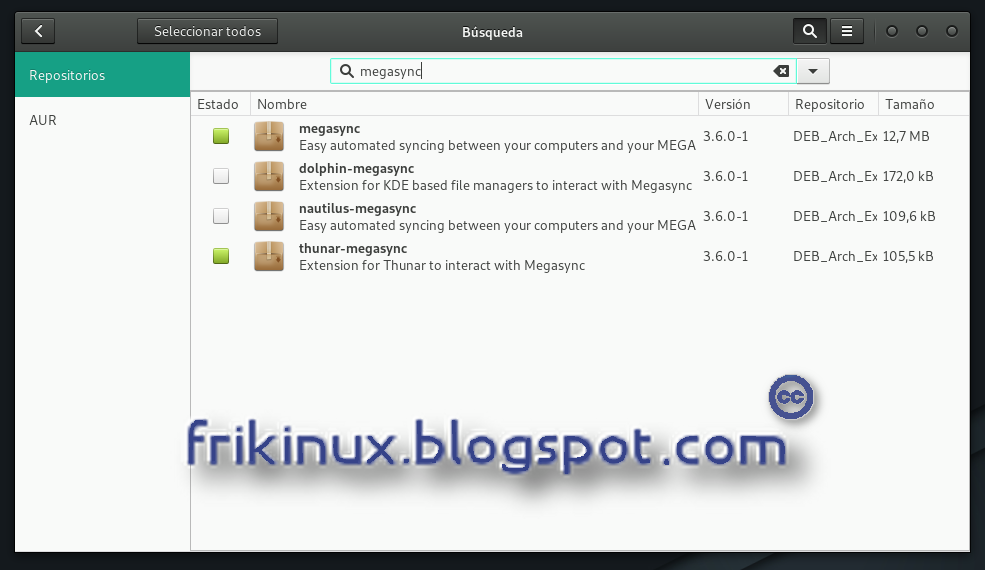
Ahora podemos instalarlo cómodamente desde nuestro gestor de software preferido o con pacman...
sudo pacman -S megasync

Un saludo!

sábado, diciembre 12, 2015

MEGAsync no inicia, el icono desaparece del system tray, o simplemente da error.


Después de instalar MEGAsync en nuestra distribución favorita de Linux podemos encontrarnos que, aún marcada la opción de auto-inicio, no lo hace automáticamente.
Y si miramos (a ver que pasa!) al ejecutarlo en terminal encontramos un error de este tipo:
megasync: /usr/lib/libcrypto.so.1.0.0: no version information available (required by megasync)
megasync: /usr/lib/libssl.so.1.0.0: no version information available (required by megasync)
megasync: /usr/lib/libssl.so.1.0.0: no version information available (required by megasync) 


La solución es hacer que MEGAsync inicie después de que el sistema cargue los servicios. Ya que seguramente el comando por defecto X-GNOME-Autostart-Delay no esté funcionando, por tanto le daremos el retraso en el propio EXEC.

Dentro de nuestra carpeta home, en .config/autostart/
Nuestro archivo megasync.desktop
Deberá quedar como este:
[Desktop Entry]
Type=Application
Version=1.0
GenericName=File Synchronizer
Name=MEGASync
Comment=Easy automated syncing between your computers and your MEGA cloud drive.
TryExec=megasync
Exec=bash -c "sleep 20 ; megasync"
Icon=mega
Terminal=false
Categories=Network;System;
StartupNotify=false
X-GNOME-Autostart-Delay=60
Seguramente tengáis uno igual, pero fijaros que este cambia en Exec.

Con esto MEGAsync esperará un poco más al iniciar y no dará error.

Un saludo!

viernes, octubre 30, 2015

ProxyDroid en Android

ProxyDroid es una app gratuita que puedes descargar desde la PlayStore.
Con ella nos permitirá establecer un proxy que afecte a todas las aplicaciones de nuestro terminal.

Todo esto tiene sus requisitos:
- Tener móvil con permisos ROOT.
- Kernel con IPTABLES

De no tenerlos, igualmente se aplicarán las configuraciones pero no hay garantía de que todo funcione.

Dicho esto, configuramos ProxyDroid acorde con los datos del Proxy al que queremos conectar.
En nuestro ejemplo configuramos para el proxy de la UMA, en la red alumnos.
proxy.wifi.uma.es con Puerto 31280

Cada uno que use su dirección y puerto proxy correspondiente.
Abrimos ProxyDroid y la primera vez se nos pedirá permisos root que permitiremos.

Pulsamos en el Lápiz de arriba a la derecha para cambiar el nombre de nuestro perfil. Lo hemos llamado UMA.
- AutoSettings lo dejamos desmarcado.
- En Host ponemos (en nuestro caso ejemplo para red alumnos de la UMA)
proxy.wifi.uma.es
- En Puerto
3128
- Proxy type
HTTP
- Marcamos la opción Auto Connect. para que se active el proxy solo al conectarnos a la UMA.

- Seleccionamos Bound Network y nos mostrará una lista de redes guardadas (anteriormente habremos conectado a la red) y seleccionamos la nuestra.

- Todo lo demás dejaremos como está.
Asegurando que esté marcado Global Proxy

- Elegimos al final del todo si queremos que cada vez que se inicie ProxyDroid Vibre o suene (A vuestro gusto)

Con esto estará todo correctamente configurado.
Para que automáticamente se conecte a la red WiFi seleccionada se active solo y podamos usar todas las aplicaciones del móvil. Como Whatsapp, Telegram, Exploradores, MegaSync, Correos... etc...

Nota: Cada ROM y Kernel es un mundo, puede que tu kernel tenga IPTABLES pero vuestra ROM no permita su uso o al contrario. Eso dependerá de cada caso particular, os animo igualmente a probarlo y aprender en el proceso.
Nota2: ProxyDroid es posible que no se inicie solo cuando hemos marcado esa opción. Esto puede ser debido a que vuestra ROM instalada no desactiva el uso de Datos automáticamente al conectarse a la WiFi. Para solucionarlo podéis desactivar a mano el uso de datos (3G,4G) y directamente ProxyDroid se activará al detectar que estais conectado a la WiFi seleccionada.

Espero que haya sido de utilidad y como siempre tenéis los comentarios para cualquier duda/petición/sugerencia.....
Un saludo!!

 
Google+