Mostrando entradas con la etiqueta rom. Mostrar todas las entradas

sábado, febrero 07, 2015

FeraLab GB Actualizado


[Actualizado el 07 de Febrero de 2015]
Estas versiones son de un desarrollador externo de Sony, pruébalas bajo tu cuenta y riesgo.

En la búsqueda de una ROM que lo tuviera todo, estabilidad, duración de batería, customización... muchos coincidirán conmigo en que solo existe unas pocas que puedan dar garantías de éxito y una de las mas importantes, si no la más importante es Feralab v40.
Se trata de una Gingerbread totalmente optimizada y acompañada de su propio kernel Ferakernel aseguran un gran rendimiento.
En este manual se explica como instalar dicha Rom y kernel en un x10 con Bootloader Desbloqueado Y Bloqueado. 
LB = Locked Bootloader = Bootloader Bloqueado.
UB = Unlocked Bootloader = Bootloader Desbloqueado.
Recomendamos que para obtener la mejor experiencia Desbloquees el terminal. Si aún no lo tienes desbloqueado pásate por esta guía.
(El aspecto es igual al mostrado. No hagáis caso a la fecha :P )
Pasos para instalar FeraLab v40:

1.
Descarga y copia en la tarjeta SD del móvil lo siguiente:
FeraLab v40 [Viene con el FeraKernel incluido para los que tengan LB (Bootloader Bloqueado) ya no haría falta descargar mas] Aunque si quieres un Kernel de FeraVolt para LB tambien esta este Ferakernel para LB

Si tienes Bootloader Desbloqueado (UB):
FeraKernel para UB (Descargar los dos archivos, kernel y Drivers.)

2.
- Salva todos tus datos de la memoria y la Rom anterior, puesto que serán todos borrados.
  Además se recomienda una instalación lo mas limpia posible (formateando incluso la tarjeta de memoria)

2.1. (Solo los que tengan LB)
- Necesitaremos que nuestro móvil tenga xRecovery instalado, si tienes el móvil con LB, instálalo con Flashtool (El botón que aparece arriba).
- Una vez hecho... Salta al paso 3. de esta guía.

2.2. (Solo los que tengan UB)
En cambio para los que tengan Bootloader Desbloqueado, xRecovery se instalará al instalar el nuevo kernel con Flashtool.
- Abrimos Flashtool y seleccionamos para flashear el Kernel seleccionado anteriormente.
Para ello: Móvil totalmente apagado y desconectado del ordenador. 
En Flashtool seleccionamos el Rayo para Flashear y buscamos el archivo del kernel que descargamos (con extensión .ftf)
Cuando Flashtool nos pida la conexión del móvil, conectamos el USB manteniendo pulsada la tecla "Atrás" del móvil (el botón de la flechita) para ponerlo en modo flash (Debe de encenderse la luz verde, con la pantalla apagada, para saber que lo hemos puesto bien y ya soltamos la tecla).
Ya instalará el nuevo Kernel... y pasamos al paso 3. de esta guía.

3. (Todos. Con LB y UB)
- Entramos en xRecovery (encendiendo el terminal y pulsando repetidamente la tecla "atrás" cuando encienda la pantalla y aparezcan las letras de inicio)
- Hacemos un Factory Reset, después en Advanced Options hacemos Wipe Dalvik cache y Wipe Battery stats.
- Ahora en Partition tools - > Format system
- En Partion tools Tenemos que montar todas las particiones -> Pulsamos en todos los mount.

3.1(Sólo con UB)
- Sin reiniciar, vuelve al menú y donde pone Install custom Zip
- Flashear FeraKernel-v27_GB_drivers.zip.

4.(Todos)
- Sin reiniciar, vuelve al menú y donde pone Install custom Zip
- Flashea FeraLab v40, busca el archivo anteriormente descargado FeraLab_v40_GB_Firmware.zip
- Comenzará Aroma instaler que te guiará en la personalización e instalación de la ROM.

5.
- Reboot phone y encendemos el móvil hasta que cargue todo.
Sé paciente, puede que tarde. Lo normal son 2 minutos.
No toques nada en este tiempo.
- Reinicia...
- Vuelve a esperar al menos 2 minutos... no toques nada.
- Reinicia...
- Pasamos las configuraciones y volvemos a dejar alrededor de un minuto que se carguen los subprocesos y configuraciones.
- Reiniciamos el terminal por última vez.

6.
Disfrutar de esta gran ROM para uso diario, que se ha convertido en una de las mejores (si no la mejor) junto con otra ROM DonutHD para exprimir nuestro Xperia x10, no sabría elegir cual de las dos! Pruébalas tu mismo y decide :D
Empieza a jugar con él!

Saludos!


Fuente: xda oficial FeraVolt
Kernel: FeraLab Oficial Kernel 
Millones de gracias FeraVolt por hacernos volar...

lunes, mayo 06, 2013

Goo Manager: gestor de descarga de Roms en Android

Debido a la gran cantidad de roms disponibles para dispositivos Android desperdigados por la red, surgió un gestor que las aglutina casi todas (cada vez más) y que permite descargarlas directamente en el móvil y posteriormente, flashearlas (siempre que se tenga un Recovery instalado y que sea compatible con el gestor).


Se llama GooManager y su aspecto es el siguiente:


Como podéis ver, nos ofrece todas las rom que hay disponibles para nuestro móvil. Una vez elegida una rom, podemos leer detalles sobre ella, descargarla y posteriormente, flashearla. A la hora de flashearla, también podemos gestionar si queremos hacer un Full Wipe (en el caso de estar instalando una rom nueva) o un Wipe Davilk Cache (en el caso de estar instalando una nueva versión de la rom que tenemos instalada en el teléfono).

Al descargarse y pulsar sobre al opción de flashear, se reiniciará el teléfono en modo Recovery para que sigamos con el proceso. Como veréis, GooManager nos hace la vida más sencilla, simplificando la búsqueda y la instalación de nuevas rom. Pero sin duda una de las mejores prestaciones que nos ofrece este programilla es las notificaciones de actualizaciones para la rom que tenemos instalada, que aparecen en la barra del sistema.


Espero que os sea útil y que os simplifique la vida tanto como a mí, que me encanta estar siempre al día en el tema de las Roms disponibles para mi HTC Sensation.

Un saludo!! ^^


martes, febrero 19, 2013

FeraLab v22 en Xperia x10


[Actualizado el 31/03/2013. Sigue actualizado AQUÍ Gracias por leernos]


Fuente: xda 
Millones de gracias FeraVolt por hacernos volar...

miércoles, febrero 06, 2013

FeraLab v21 en Xperia x10.


Actualizado el 19/02/2013. Pásate por la nueva versión !!

Aquí


martes, enero 15, 2013

DonutHD 2.3 Xperia x10 al máximo rendimiento y estabilidad


Si estamos cansado de tener el móvil de serie o de ir dando tumbos probando Roms que nunca llegan a ser lo suficientemente estables, y buscamos una Rom apta para uso diario y que ademas nos ofrezca mas rendimiento que la oficial. ¡Con Larga duración de batería!
La mejor alternativa es DonutHD.
Es una ROM que puede ir encima del kernel oficial. Opcionalmente podemos usar FeraKernel o Doomkernel.

Requesitos inciales:
- Un Xperia x10 ;)
- xPeria totalmente de fábrica (Puedes hacerlo mediante PC-companion o SEUS)
- Ganas de aprender y frikear!

Cosas necesarias de descargar:
- DonutHD r1 aquí
- DonutHD r2 aquí
- Modificaciones de batería (opcional): 


Una vez descargado todo lo necesario copiamos todo a la tarjeta de memoria del movil...

1.- Mediante Flashtool (descargar de aquí si no lo tienes) Meteremos xRecovery en el movil para poder continuar con la instalación de Donut HD.
- Con el móvil de fábrica, nos dirigimos a Ajustes -> Aplicaciones -> Desarrollo -> Depuración USB lo dejamos marcado.
- Abrimos Flashtool y conectamos el terminal al ordeandor. Cuando sea detectado por Flashtool seleccionamos el icono del candado. Esto rooteará el movil para poder instalar cosas con permisos.
- Una vez terminado, pulsamos en el icono de la cruz (botiquín) para instalar así xRecovery en el movil.
Seleccionamos 0.3GB

Cuando termine ya estará todo listo.

2.- Entramos en el Recovery en el móvil. Para hacerlo con el móvil apagado, lo encendemos en cuanto salga la primera imagen o letras empezamos a pulsar repetidas veces la tecla "atrás" (la de la flechita) hasta que veamos que carga un menú.

3.- Con las teclas del volumen nos desplazamos arriba y abajo, con la tecla central "home" aceptamos la selección y para volver atrás usaremos la tecla de la flecha "atrás".
- Después pulsaremos sobre "Factory reset"
- A continuación "Wipe Cache partition"
seguimos con "Advanced options" y seleccionamos "Wipe Dalcik Cache" y cuando termine "Wipe Battery Stats".

Una vez limpiada la casa con todo lo hecho anteriormente volvemos al menú principal dentro de xRecovery y seleccionamos
- "Install custom zip" y "chose custom zip from sdcard" donde buscamos el zip de la ROM que descargamos y la seleccionamos para instalar.
- Seleccionamos X10_2.3_r1

4.- Reiniciamos el móvil y dejamos que inicie totalmente.
Cuando salga el asistente de configuración volvemos a apagarlo y entramos otra vez al Recovery.
Esta vez nos dirigimos directamente a 
- "Install custom zip" y "chose custom zip from sdcard" 
- Seleccionamos X10_2.3_lite_r2
(Opcional) Si deseamos alguna modificación del porcentaje de batería de las anteriores mostradas tendremos que hacerlo mediante "Install custom zip" otra vez.

NOTA:
No es ningun problema o error, el tema es que la ROM viene SIN ningun archivo de sonido por lo que deberas descargar o poner el que mas te guste.
Utiliza un programa para ello.
Por ejemplo, Zedge funciona muy bien y es gratuito, descárgalo desde la Market.

Ahora sí !
Ya podemos reiniciar y dejar que todo cargue.
Configuramos todo a nuestro gusto y disfrutar de la experiencia!!

Saludos!


Foro oficial DonutHD
Foro oficial FeraKernel

jueves, enero 10, 2013

FeraLab V20 en Xperia x10, Bootloader desbloqueado

[Este manual es sobre una versión ya anticuada, lo dejaremos para quien quiera tenga la opción de probar.
El post de la nueva ROM actualizada es este:
Feralab v21]

En la búsqueda de una ROM que lo tuviera todo, estabilidad, duración de batería, customización... muchos coincidirán conmigo en que solo existe unas pocas que puedan dar garantías de éxito y una de las mas importantes, si no la más importante es Feralab v20.
Se trata de una Gingerbread totalmente optimizada y acompañada de su propio kernel Ferakernel aseguran un gran rendimiento.
En este manual se explica como instalar dicha Rom y kernel en un x10 con Bootloader Desbloqueado. Si aún no lo tienes pásate por esta guía.

Pasos para instalar FeraLab v20:

1.
Descarga y copia en la tarjeta SD del móvil lo siguiente:
FeraKernel_GB-v3.6_ADDON.zip Tiene que ocuparte unos 3.7 MB
FeraLab_Stock_2.3.9_Final_v20_ROM_UB.zip Debería de ocupar 288.6 MB
Y por último este Fix.zip debe de ocupar 948.87 KB

2.
Abre flashtool, y flashea el kernel de feralab.
Baja el kernel de aquí FeraKernel_V3.6_GB.ftf y asegúrate que se ha bajado bien, tiene que ocuparte 10.7 Mb
Ahora deberías de poder encender el móvil y acceder al xRecovery. Cuando nada mas encienda verás unas letras y un símbolo (imagen del final), cuando la luz de arriba se ilumine y el teléfono vibre pulsar repetidas veces la tecla atrás para acceder al dicho Recovery.

3. 
En Partition tools , selecciona Format SYSTEM y después Format CACHE
Ahora selecciona MOUNT SYSTEM, MOUNT CACHE y MOUNT DATA

4.
Sin reiniciar, vuelve al menú y donde pone Install custom Zip
Flashea la ROM v20, busca el archivo anteriormente descargado FeraLab_Stock_2.3.9_Final_v20_ROM_UB.zip.

5.
Justo al terminar el asistente AROMA de instalación, el móvil se reinicia, vuelve rápidamente a entrar en el xRecovery y flashea el que pone FeraKernel_GB-v3.6_ADDON.zip con la opción Install custom zip

6.
Reinicia de nuevo y deja esta vez que inicie la ROM completamente y haz cosas con ella unos minutos

7.
Apaga y vuelve al Recovery. En Advanced options, Wipe Dalvik cache y Wipe Batery Stats

8.
Sin reiniciar en el recovery selecciona Install Custom zip y esta vez flashea el que bajamos que se llama Fix.zip

9.
Deja que arranque el móvil completamente y empieza a jugar con él!

Nota: Es posible que sufras al principio reboots, es normal, después te ira como la seda. Desinstalar el Equalizer que viene, con algún programa como el Root Uninstaller.

Saludos!


Fuente: xda

miércoles, septiembre 26, 2012

Instalar Clockworkmod Recovery en HTC Sensation XE

Nota: Para poder instalar Clockworkmod Recovery necesitamos tener el bootloader desbloqueado y tener rooteada la Sensation. Para rootearla: Root . Para desbloquear el bootloader: Desbloqueo


Para instalar Clockworkmod de manera muy sencilla vamos a utilizar un magnífico programa llamado One_X_All-In-One_Kit_v1.0, que podemos descargar del siguiente enlace: http://www.mediafire.com/?d41k2x8sm9gesup


También necesitamos el archivo de este Recovery: Clockworkmod

Descomprimimos el One_X_All-in-One y vemos que tiene un ejecutable en su interior.


Vamos a la carpeta donde nos hemos descargado la imagen de Clockworkmod y renombramos el archivo llamado recovery-clockwork-touch-5.8.0.9-pyramid.img por "CWM5827.img" (sin las comillas). 


En la carpeta del programa All-in-One, navegamos por la ruta data -> Recoveries, y copiamos aquí nuestra imagen de Clockworkmod, sustituyendo la que había anteriormente.


Conectamos el teléfono al ordenador con el modo Debug activado (Herramientas -> Opciones de developer) A continución, abrimos la carpeta donde descomprimimos el All-in-One y hacemos doble click sobre el ejecutable. Se nos abre el programa:


Donde pone "Next, flash a", seleccionamos el primero, CWM 5.8.2.7 Touch y pulsamos en el botón "Flash recovery". De esta forma, nos instalará Clockworkmod en nuestro teléfono. Durante el proceso, no desconectéis no toquéis el móvil hasta que no termine.

Una vez que finalice, podemos utilizar el programa para que reinicie el teléfono y entre en modo recovery solo o podemos hacerlo a mano como siempre, pulsando a la vez el botón de encendido del móvil y el botón de bajar el volumen. 


Dentro del Recovery podemos instalar, entre otras cosas, cualquier Rom que esté realizada para nuestro dispositivo. Si queréis echarle un vistazo a las últimas pasaros por el foro de XDA. Allí podéis encontrar diversas Rom de todos los tipos y podéis pedirles ayuda a sus creadores para su instalación y configuración posterior. http://forum.xda-developers.com/forumdisplay.php?f=1112

Espero que os haya gustado y que disfrutéis de vuestra Sensation. Un saludo!! ^^


jueves, febrero 09, 2012

ROM SDK2.1 estilo Honeycomb (Android 3.0) para tablet BQ Pascal


[Actualización 28.03.12]

Antes de nada, agradecer esta Rom al equipo de Androidiani que son unos genios y han conseguido una rom muy rápida, estable e impresionante. El único problema es el idioma ya que son italianos y puede que cueste un poco más seguir la guía. Es por ello que aquí vamos a poner como hacerlo en español y con imágenes y veréis lo sencillo que es tener nuestra Bq con una rom nueva. A parte de un diseño atractivo, la rom nos ofrece la posibilidad de utilizar un usb bluetooth o un usb 3G, y funciona a la perfección (100% comprobado).

Nota: Antes de comenzar la instalación aseguraros de que la tablet tiene la batería cargada para evitar males mayores. 

Necesitamos descargarnos dos archivos:

- El primero de ellos es la rom propiamente dicha. Contiene la rom y el parche para que funcione la wifi. El enlace es el siguiente: rom.

Al descomprimir el archivo, aparece una carpeta llamada pistoneone (que es el que ha hecho la rom).


Dentro de esta carpeta (pistoneone) veremos que hay dos archivos comprimidos. Uno llamado "SDK2.1.SMARTPAD71C" y otro llamado "fix wifi firmware".


- El segundo archivo a descargar son los drivers que permiten a Windows reconocer la tablet en modo recovery. El enlace es el que sigue: driversusb. De las dos opciones, dadle a la que pone Direct Download y comenzará la descarga del archivo que recibe el nombre de 29Rockusb.


Instalación de los drivers


Apagamos la tablet. Una vez apagada, pulsando el botón de "bajar volumen" y manteniendolo, conectad a la vez el usb al ordenador. Si lo hacéis bien, la tablet debe permanecer apagada. De esta forma, tendríamos la tablet conectada en modo recovery. Mientras, veréis que Windows hace los soniditos de que está detectando un dispositivo nuevo para el cuál no tiene driver. Si os sale el cuadro de diálogo para instalar el driver para el nuevo dispositivo aceptad y elegid la opción de marcarle la ruta donde se encuentra el driver. Navegad por la carpeta descomprimida del archivo que nos hemos descargado llamado 29Rockusb, eligiendo la carpeta correspondiente a nuestro sistema operativo. Al indicarle al carpeta, el programa detectará el driver correspondiente y comenzará la instalación la cual tiene que finalizar correctamente.

Si eres de los afortunados a los que esta operación les ha salido bien, enhorabuena. Si no, vais a tener que realizarlo a mano. En Menu, Mi PC (o Equipo), botón derecho y vamos a Propiedades.


En Propiedades, navegamos hasta la pestaña llamada "Hardware" y en esta pestaña, le damos a la primera opción que pone "Administrador de dispositivos".


En Administrador de dispositivos, veréis que se ha instalado un nuevo controlador usb ( si se ha instalado bien el driver pero no funciona) o aparece en la sección de "Otros..". Click derecho sobre el controlador instalado y entramos en Propiedades.


Dentro de Propiedades, en la pestaña "Controlador", Desinstalar. De esta forma, nos desinstalará el controlador manualmente. Tendriamos que instalar el controlador también de forma manual después. Otra forma es, en vez de darle a Desinstalar, darle a la opción que pone "Actualizar controlador". De esta forma, nos pedirá que indiquemos la ruta del controlador, donde pondremos nosotros la ruta de nuestro driver bajado previamente. Si la instalación se realiza sin problemas, debería de saliros un recuadro confirmandoos la operación.


Instalación de la Rom

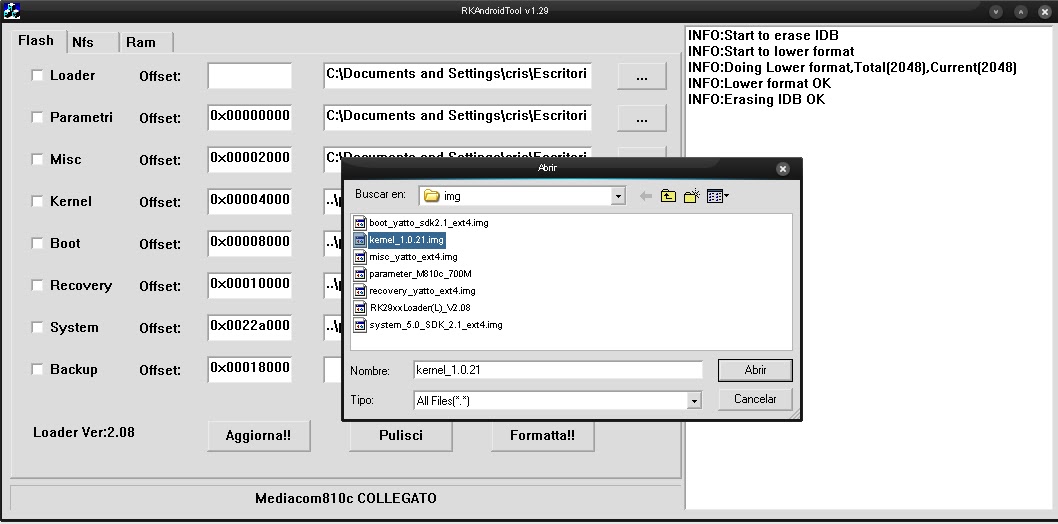
Una de las carpetas descargadas se llama "SDK....". Esta es la carpeta que contiene el programa para instalar la Rom". Fijaros que dentro hay un .exe que tiene que poner algo así como "RK29Update". En este momento, apagad la tablet y conectarla al ordenador en modo recovery.


Para conectarla, mantened pulsado el botón de bajar volumen a la vez que conectáis el usb al ordenador. ¡Ojo! No se debe de encender la Bq y mientras tanto, Windows debería de detectarte el dispositivo sin ningún problema. Si este paso no se realiza correctamente, volved a donde explicabamos como instalar los drivers. Para comprobar que está bien conectada y que el ordenador la detecta, abrid dentro de la carpeta "SDK.." el ejecutable RK29Update.exe. Aparecen tres pestañas. Quedaros en la primera, la que pone Flash.


En la parte de abajo del programa, veréis que aparece el modelo de la Tablet (la Bq la detecta como la Mediacom) y al lado, una palabra en italiano. Aseguraros que pone "COLLEGATO" (conectado). Si no está bien conectada, os saldrá el mensaje de "NON COLLEGATO".


Una vez comprobado esto, veréis que en el programa hay varios recuadros que contienen una ruta. Esta ruta tenemos que cambiarla por la ruta de cada uno de los archivos en nuestro ordenador. Para ello, pulsando en el botón de los tres puntos suspensivos (...) nos saldrá el recuadro para que naveguemos hasta el archivo. No os preocupéis por los nombres. Si os fijáis, cada uno de los archivos contiene los nombres del lugar donde tiene que ser colocado.


Los archivos se encuentran dentro de la carpeta de la rom "SDK..." la que pone "img". En la imagen de ejemplo, estaba colocando bien la ruta del kernel y para eso, navegué por las carpetas hasta el archivo que pone "kernel...". Una vez cogido el archivo, aceptamos el recuadro y veremos que ahora la ruta si apunta hacia el archivo en nuestro ordenador. Hay que hacerlo con todos, es decir, con Loader, con Parametri, con  Misc, con Kernel, con Boot, con Recovery y con System, excepto el que pone Backup que permanece la ruta vacía.


Una vez colocadas las rutas, vamos a comenzar con el proceso de instalación de la rom. En un principio, pulsamos el botón que pone "Formatta!". De esta manera, el programa formateará nuestra Bq para dejarla lista para la nueva instalación. Dejad que termine.  Una vez que ha acabado y que habéis puesto las rutas bien, marcad todas las opciones que antes habiamos editado, es decir, Loader, Parametri, Misc, Kernel, Boot, Recovery y System, y tras esto, pulsad el botón de "Aggiorna!" con el que comienza la instalación. En este paso, si no habéis colocado las rutas bien, veréis que os marca un error que no os deja continuar. Si no os sale ningún error, cuando termine, la tablet se reiniciará sola.


Al reiniciarse, al menos en mi caso, la tablet entró en modo Recovery. Sale un menú de texto en el que tenemos que escoger la opción (si no aparece ya marcada) de "Reboot now". Al reiniciar, veréis que está instalada una nueva Rom, pero no funciona la wifi.

Arreglar la wifi

Para conseguir que funcione la wifi, tenemos que incluirle el módulo a Android. Para ello, del rar que nos descargamos al principio (descomprimida la carpeta se llama Pistoneone), tenemos que coger el rar que pone "fix wifi firmware.rar". Descomprimimos y navegamos a través de la carpeta fix wifi firmware -> firmware. Dentro de esta última, nos encontramos dos archivos que son los que tenemos que copiar en nuestro Android.


Descomprimimos los archivos para poder copiarlos en la tablet. Conectamos la tablet al ordenador. Nos saldrá en Windows para abrir la memoria interna de la Bq. Copiad estos archivos donde queráis, pero a poder ser, comprobad que esta carpeta sea visible una vez desconectada la Bq del ordenador.

Ya con la Bq desconectada y usando el programa Root Explorer que viene instalado (os pedirá la primera vez que le permitáis acceso superusuario a lo que tenéis que aceptar). Con el Root Explorer, os vais a donde habéis copiado los archivos. Si le dais al botón de opciones, veréis que el Root Explorer permite la multiselección.


Activadla y dadle a mover los dos archivos. Ahora, navegamos hasta la siguiente ruta: dentro de la raiz /etc/firmware.


Dentro de firmware, pegamos los archivos previamente copiados.


Una vez copiados, bastaría con reiniciar la tablet para comprobar que ya tenemos Wifi sin problemas ^^
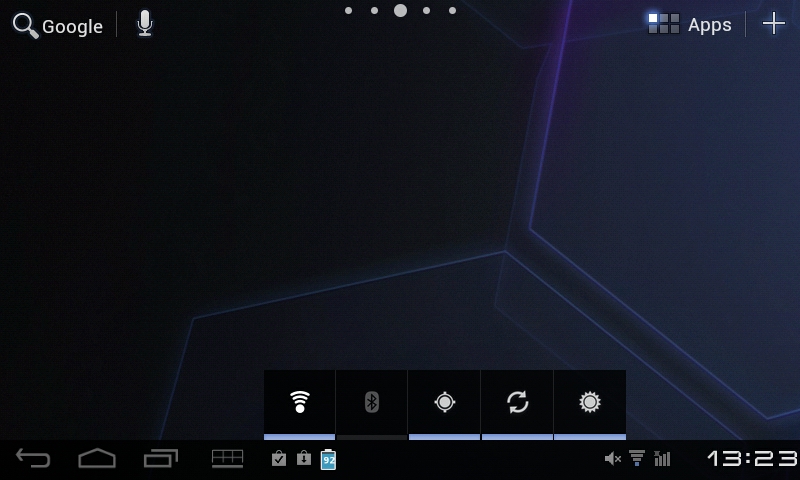
Os adjunto fotillos del aspecto de la Rom que la verdad es una maravilla (un pelín oscuro quizás) pero la verdad es que está muy bien trabajado.

La pantalla de desbloqueo:


El escritorio:


El menú de aplicaciones:


Todos los escritorios:


Todas las ventanas que están abiertas:


Si pinchamos sobre el reloj, nos ofrece la información del sistema, así como todas las notificaciones:


Viene con Google Music instalado. Una maravilla, ya que es meter el correo de gmail y sincroniza al instante.  Y aunque creáis que no, los altavocitos que traen la Bq se las traen. La mayoría de las veces tengo que tenerlo a medio volumen y se escuchan a una gran calidad.


Espero que os haya parecido útil esta mini-guía. No es nada díficil realizarla aunque al principio parezca un poco complicado. Si tenéis alguna duda, ya sabéis donde estamos.

Posible solución para los errores de Wifi:

Para aquellos que estáis teniendo problemas con la wifi tras la instalación de una nueva rom, si reinstalandola no funciona y el hard reset os parece muy agresivo, podéis intentar copiar directamente mi carpeta firmware completa (que a mí me funciona a la perfección). El archivo está comprimido; tendriáis que descomprimirlo y copiar la carpeta "firmware" dentro de la ruta /etc, mediante el programa Root Explorer y habiendo habilitado la opción de escritura en el sistema. Os pedirá si queréis sustituir una carpeta por la otra a lo que tendréis que aceptar. Cerrad el Root Explorer y reiniciar la tablet. A ver si hay suerte ^^

El archivo: http://www.mediafire.com/download.php?bntgcepawjkwavk

Un saludo!! ^^


Google+