Mostrando entradas con la etiqueta manjaro. Mostrar todas las entradas

jueves, marzo 21, 2019

Montar automáticamente una partición o disco duro al inicio


Podemos realizarlo...


Gráficamente:
Seleccionar la opción deseada "Montar automáticamente una partición o disco duro" mediante el gestor de discos gnome-disk-utility. Podemos encontrarlo fácilmente en nuestro repositorio de aplicaciones.


Manualmente:
1.- Obtenemos el UUI
Abrimos gparted y en la partición que queramos montar pulsamos botón derecho y seleccionamos Información.
Copiamos el código alfa numérico que aparece en UUID

2.- Editamos fstab.
Para ello usamos nuestro editor de texto favorito como superusuario.
En mi caso usaré mousepad, por lo que mi comando quedará como sigue.
sudo mousepad /etc/fstab
Dentro del archivo fstab añadimos al final la siguiente linea sustituyendo las xxxxx por el código alfanumérico que copiamos en el paso anterior.
UUID=xxxxx       /media/Archivos     ntfs    defaults  0       0
ntfs si usamos ntfs, o fat32 ...etc..


Si queremos tener mayor control sobre la partición (permisos en carpetas 755 y archivos 644, como en sistema Linux, umask=0022) podemos indicar las siguientes opciones:
UUID=xxxxx  /media/Archivos  ntfs-3g  auto,uid=1000,gid=users,umask=0022 0 0

viernes, noviembre 23, 2018

Flash Xiaomi fastboot MIUI desde Linux


Podemos sustituir MiFlash usando directamente los comandos fastboot dentro del .sh incluido en el propio archivo .tgz oficial de Xiaomi.

Necesitamos:
1.- Tener instalado adb y fastboot en nuestro sistema. Buscamos android-tools en nuestro repositorio de programas preferido y lo instalamos.


2.- Descargar archivo .tgz correspondiente a nuestro móvil y versión deseada. Global o China, estable o developer.
Para la Global es en este enlace: Pulsa Aquí.
Para la China es en este otro: Pulsa Aquí.

En el Step 2 se indican todos los modelos y versiones.
Hay que fijarse en la estrella ★☆ que aparece al principio del nombre del enlace de cada archivo.
- En caso de que la estrella esté rellena ★, tu movil está bloqueado y debes desbloquearlo ANTES. Si este es tu caso: Pulsa aquí primero para desbloquearlo.
- En el caso de que la estrella esté vacía ☆, puedes seguir con el manual sin problemas.

3.- Se descomprime el archivo en una carpeta.

4.- Con el móvil cargado completamente, lo apagamos y entramos en modo fastboot pulsando Volumen abajo + Botón de Encendido a la vez hasta que entre en Fastboot.

5.- Conectamos el móvil al ordenador y lo comprobamos que lo detecta en adb y fastboot:
fastboot devices
Y debe salir un código alfa-numérico seguido de la palabra fastboot.


6.- Ahora, dentro de la carpeta donde descomprimimos (en el paso 3) tenemos varias opciones de flasheo, en cada archivo .sh, recomiendo flash-all que te dejará el móvil totalmente de fábrica.

Para ejecutar el archivo .sh, abrimos terminal en esta carpeta y ejecutamos el .sh deseado, en mi caso uso flash-all.sh:
sh flash_all.sh

Hasta que termine, se reiniciará el móvil (la primera vez que se inicia tardará en cargar ya que estará configurando todo, a mi me tardó 15 minutos...)
Fin! Ya tenemos nuestro móvil de fábrica.


Si flasheamos un ROM China y queremos tener la Play Store y apps de Google sigue este manual: Click aquí.

martes, noviembre 20, 2018

Instalar Matlab desde PKGBUILD AUR Linux

Existe de cada versión de Matlab una para Linux, que normalmente se puede instalar directamente en nuestro SO, pero para asegurar que esté todo como debería y su rendimiento sea óptimo, es mejor usar unas directrices que se recogen en un archivo tipo script llamado PKGBUILD. Estos PKGBUILD para distribuciones basadas en Arch Linux, como Manjaro, se encuentran en AUR. Y pueden ser editados y configurados "al gusto".


Antes de nada, hay que preparar una carpeta en un destino que tenga al menos 60GB libre.
Explico a continuación como conseguir cada archivo.
Dentro habrá que tener:
  1. PKGBUILD
  2. matlab.tar
  3. matlab.fik
  4. matlab.lic  
Así va a quedar la carpeta después de seguir todo este manual:

1.- El PKGBUILD lo conseguimos descargando de AUR: https://aur.archlinux.org/packages/matlab/ 
a la izquierda sale Download Snapshot.

Necesitamos ahora editar el arhivo PKGBUILD que hemos descargado.
  1. Copiamos PKGBUILD en la carpeta donde vamos a ir metiendo todos los archivos.
  2. Abrimos con un editor de texto y buscamos donde pone msg2 'Starting MATLAB installer' y justo debajo bajamos una linea y añadimos el siguiente comando:
chmod 777 -R "${srcdir}/"
Por tanto el documento queda como en la imagen:
Así aseguramos que no hay problemas de permisos ya que en el paso anterior descomprime el .tar y puede asignar permisos distintos. Evitamos así el error de Permiso denegado (Permission denied).

2.- matlab.tar
Ahora vamos con el siguiente archivo, el matlab.tar. Este corresponde a todos lo archivos de instalación, no es más que un comprimido de los CDs o DVDs de instalación de Matlab.
Entonces para crearlo simplemente:
  1. Descargamos las imágenes de los CDs o DVDs de nuestra versión de MatLab. Desde la web oficial o desde cualquier enlace que nos hayan habilitado, la universidad, empresa, etc..
  2. Creamos una carpeta llamada:
    matlab
  3. Una vez tenemos las imágenes de instalación (ISOS normalmente) las extraemos/copiamos dentro de la carpeta matlab creada anteriormente.
  4. Cuando termine el paso anterior, pulsamos botón derecho sobre la carpeta matlab y comprimimos.
     
  5. Seleccionamos tipo de archivo .tar y cuyo nombre será matlab.
    Por tanto quedará un .tar como el de la siguiente imagen. Es importante que se vea primero la carpeta matlab y ya dentro de ésta todos los archivos, si no dará fallo de ruta al compilar.

Ya habremos creado matlab.tar y lo copiamos dentro de la carpeta de instalación donde guardamos el PKGBUILD.

3.- matlab.fik
Matlab para instalar necesita dos tipo de claves, una para instalar y otra la licencia... en este caso matlab.fik es la clave para la instalación. File Instalation Key (FIK).
Para obtenerlo:
Vamos a la web https://www.mathworks.com/academia/students.html

Arriba a la derecha, Iniciar sesión. En la zona para logearnos metemos la cuenta correspondiente a nuestra facultad, empresa o cuenta individual donde compramos matlab. Ahora vamos a:
- Mi cuenta
- Botón "Gestionar" en la licencia que aparezca activa (Herramientas cruzadas).
- Seleccionar "Install and activate".
- Click en "Activate to Retrieve License File"
- Click en "Activate a computer"
- Rellenar los campos.

- Para el de "Host" hay que introducir la MAC de vuestra tarjeta de red.
    - Para ello podéis sacarla mediante terminal:
        /sbin/ifconfig <Nombreintegfaz>
        <Nombreintegfaz> es del tipo wlp2s0 o eth0, eth1....
    - Otra opción más visual para obtener la MAC es viendo la información (botón derecho "Información de la conexión" -> "Dirección hardware") de vuestro gestor de redes.
- En el campo "Computer Login Name" es el nombre de usuario del PC en donde usáis actualmente Matlab, en linux mediante el comando
whoami
Se sabe rápidamente que nombre tenéis.
- Por último el campo "Activation label" es simplemente dar un nombre a esta licencia para reconocerla en un futuro.

Entonces ahora en los siguientes pasos tenemos que:
 3.1.- Descargar licence file.
    Al darle a "Download License File" guardamos en el ordenador el archivo licence.lic y lo llamamos matlab.lic
 3.2.- Copiar el numero de de isntalación "File Installation Key" que tenemos que pegar en un archivo de texto que luego vamos a llamar:
matalb.fik

Este archivo lo copiamos (si no lo hemos puesto ya) en la carpeta junto a los anteriores PKGBUILD y matlab.tar.


4.- matlab.lic

Como dije antes, también necesitamos la licencia que es un archivo con extensión .lic. Este archivo es el que podemos descargar después de rellenar los pasos de antes.
Lo guardamos en la carpeta que vamos a usar de instalación donde vamos teniendo los archivos necesarios y cambiamos el nombre a
matlab.lic

5.- Resolvemos dependencias de matlab:
Este paso es opcional para soporte MEX, pero lo recomiendo para tener todo el potencial de MatLab. Si no lo deseas salta al paso 6.
Como comento, gcc6 es la que se necesita para MEX, la cual se aconseja instalar en un chroot limpio.
5.1.- Para ello seguimos este manual (pulsa aquí): Instalar gcc6.
5.2.- A continuación OPCIONAL instalar ncurses5-compat-libs siguiendo este manual (Pulsa aquí ).
5.3.- Ahora mediante yaourt (pulsa aquí si no tienes yaourt)
yaourt -S libselinux
Una vez terminada la compilación e instalación de estas dependencias resolvemos las demás dependencias usando yaourt o usando nuestro AUR helper favorito.
yaourt -S matlab
Hasta que ya termine con las dependencias y salga un ERROR que indica que no encuentra matlab "ERROR: Protocolo de descarga desconocido: file"

Repito, este paso anterior es solo para asegurar que se cumplen dependencias antes de hacer la compilación.

6.- Construir. Dentro de la carpeta donde están los archivos que creamos antes, .tar, .fik y .lic, abrimos terminal y ejecutamos:
makepkg -cs
Empezará a compilar y llevará unas horas dependiendo de nuestro discoduro, procesador... En mi caso con un T9900 y un SSD, unos 40 minutos.

7.- Instalar. Mediante pacman instalamos el paquete que se ha creado del proceso anterior.
Es un archivo cuyo nombre que depende de la versión compilada, en mi caso es matlab-9.X.0.XXXXXX-2-x86_64.pkg.tar
Mirad que hay un archivo que antes no estaba con terminación pkg.tar en la carpeta donde compilasteis. Lo rojo indica que miréis que nombre es el vuestro. En un terminal dentro de la carpeta:
sudo pacman -U matlab-XX.X.XXXXX-X-x86_64.pkg.tar

Una vez terminada, ya debe de estar todo bien y podéis borrar la carpeta que creamos al principio (¡liberando mucho espacio claro!).


Saludos!!

miércoles, noviembre 07, 2018

Instalar GCC6 en un entorno limpio chroot

Buenas! Hay determinados programas y/o paquetes que son necesarios o recomendables instalar en un entorno limpio para evitar y detectar errores.
Un caso claro son los paquetes GCC.


Entonces... ¡Manos a la obra! (La versión del paquete sobre la que explico es la gcc 6.5.0)
Necesitaremos:
1.- Crear un entorno CHROOT. 
En caso de no tenerlo ya pulsa aquí.

2.- Descargar PKGBUILD de AUR.
- Accedemos a esta dirección: https://aur.archlinux.org/packages/gcc6

- A la derecha encontramos la opción Download snapshot. Al pulsar descargamos en la carpeta CHROOT y descomprimimos el archivo PKGBUILD en CHROOT.

Guardamos en la misma carpeta CHROOT junto al PKGBUILD y continuamos...

3.- Abrimos terminal en la carpeta CHROOT
- Actualizamos el entorno chroot.
En Arch Linux:
arch-nspawn $CHROOT/root pacman -Syyu
En Manjaro:
manjaro-nspawn $CHROOT/root pacman -Syyu

- Construimos y creamos el paquete de instalación. (necesitamos alrededor de 10GB de espacio en la carpeta CHROOT y tiempo según tu CPU y disco duro.)
makechrootpkg -c -r $CHROOT
- Instalamos el paquete gcc y librerias generadas del paso anterior.
sudo pacman -U gcc6-libs-6.5.0-1-x86_64.pkg.tar.xz
sudo pacman -U gcc6-6.5.0-1-x86_64.pkg.tar.xz
sudo pacman -U gcc6-fortran-6.5.0-1-x86_64.pkg.tar.xz
sudo pacman -U gcc6-gcj-6.5.0-1-x86_64.pkg.tar.xz
Lo que está en rojo debemos de poner el nombre del archivo (van cambiando las versiones) que hemos creado en la carpeta de compilación y que termina en .pkg.tar.xz

¡Y esto es todo! ¿no es para tanto verdad?
Para cualquier duda o sugerencia pon un comentario
¡Saludos!

miércoles, octubre 24, 2018

Construir e instalar en un entorno limpio Chroot


Hay dos maneras, todas usando devtools, por lo que hay que instalarlo.
sudo pacman -S devtools
Personalmente me gusta la Manera clásica.
Donde aprendes y ves donde va cada cosa... y sobretodo a detectar errores.

Primero es crear el directorio donde vamos a construir los paquetes. Para ello creamos una carpeta en algún lugar con espacio y que NO sea en una partición NTFS (Porque tendremos problemas con los permisos).
mkdir rutaDeseada/chroot
Donde rutaDeseada es donde queramos, /home/user por ejemplo si tenemos espacio.
Ahora vamos a definir una variable llamada CHROOT con esta ruta, para referirnos a ésta más cómodamente cada vez que haga falta, y editarla de manera rapida si fuera necesario.
CHROOT=rutaDeseada/chroot
echo "export CHROOT=$CHROOT" >> ~/.bashrc
Ahora vamos a crear una carpeta root dentro de la anterior con lo necesario para construir paquetes de manera independiente y "limpia" con el siguiente comando:
Para ArchLinux:
sudo mkarchroot $CHROOT/root base-devel
Para Manjaro:
sudo mkmanjaroroot $CHROOT/root base-devel
Veréis como empezará cargar y pedir confirmación para instalar las herramientas y archivos necesarios.
Editar con vuestro editor de texto favorito $CHROOT/root/etc/pacman-mirrors.conf para descomentar la linea donde indica la rama que debe usar pacman. Por defecto en estable.
sudo nano $CHROOT/root/etc/pacman-mirrors.conf
Y descomentamos la linea donde pone Branch = stable
Guardamos y salimos pulsando Ctrl+Shift+O y después Ctrl+Shift+X.

Ya estamos en disposición de construir nuestro paquete en un entorno limpio.
Antes siempre debemos asegurarnos de tener el entorno actualizado.
En Arch Linux:
arch-nspawn $CHROOT/root pacman -Syyu
En Manjaro:
manjaro-nspawn $CHROOT/root pacman -Syyu
Ahora si, construimos el paquete poniendo el archivo PKGBUILD (lo podemos descargar de AUR) correspondiente en la carpeta donde indicamos $CHROOT al principio y abrimos terminal en este mismo directorio.
Al usar el siguiente comando se limpia el entorno y empezará a compilar el paquete.
makechrootpkg -c -r $CHROOT
Por último querremos instalar el paquete generado. Dentro de la carpeta CHROOT donde se ha creado, usamos pacman para instalarlo.
sudo pacman -U NombrePaquete.pkg.tar
Y si no has recibido ningún error ya estará todo correcto.
Un saludo!
Si detectas algo mal, tienes dudas o te gustó, coméntalo!

domingo, abril 01, 2018

Megasync en ArchLinux, Manjaro y derivados.

Se encuentra en AUR pero muchas veces dan fallos de compilación y faltan dependencias sobretodo un error muy conocido es 
megasync: error while loading shared libraries: libcryptopp.so.6.0: cannot open shared object file: No such file or directory
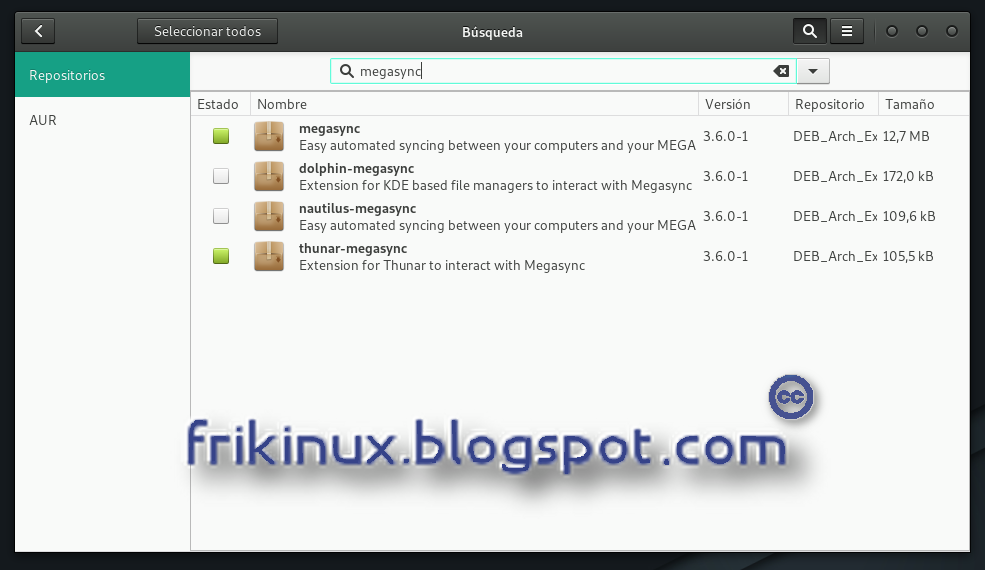
Por lo que será mejor usar la versión "precompilada" oficial de Mega, la cual, además se instala mucho más rápido que la versión AUR (obviamente al estar precompilada). Para ello simplemente agregamos el repositorio en /etc/pacman.conf.
sudo mousepad /etc/pacman.conf
En Rojo resalto que podéis sustituir por nano en vez de mousepad o vuestro editor de texto favorito.
Y agregáis al final las siguientes líneas:
###Repositorio oficial MEGA###
[DEB_Arch_Extra]
SigLevel = Optional TrustAll
Server = https://mega.nz/linux/MEGAsync/Arch_Extra/$arch
###Fin Repositorio oficial MEGA###

Refrescamos los Reps de pacman
sudo pacman -Sy
Aceptamos la nueva inclusión de la "KEY" de mega.nz.
Ahora podemos instalarlo cómodamente desde nuestro gestor de software preferido o con pacman...
sudo pacman -S megasync

Un saludo!

viernes, diciembre 15, 2017

Liberar espacio de paquetes huérfanos, archivos temporales, etc... PACMAN

Cuando instalamos programas y/o actualizaciones, bastante a menudo se quedan instalados paquetes que ya quedan obsoletos y no se usan, por lo que quedan ocupando espacio innecesariamente. También los paquetes usados en las actualizaciones...
Este espacio puede llegar a ser muy grande después de mucho tiempo de uso del sistema, instalando, actualizando... para ello simplemente ¡ejecutamos los dos comandos siguientes y se liberará!
sudo pacman -Scc
Con este comando liberamos caché y base de datos.
Con el siguiente paquetes huérfanos:

sudo pacman -Rs $(pacman -Qtdq)
Un saludo y suerte!

jueves, diciembre 14, 2017

UDS Client en Linux

Es posible que en nuestra empresa o universidad necesitemos conectarnos a un PC Virtual alojado en una determinada institución que requiera de UDS client para realizar la conexión. La propia instución nos facilitará, por medio del software de UDS Enterprise de Virtual Cable, los archivos/binarios para la instalación.

Hay que atajar dos puntos:
  • La instalación del programa UDS Client (UDSClient.py) 
  • Configuración del navegador para abrir direciones udss con UDSClient

Instalación de UDS Client.
En el caso que tengamos Debian, Red Hat, Suse y sus respectivas distribuciones, no tendremos mas que descargar e instalar sin problemas. Siempre que tengamos las versiones LTS o que satisfagan las dependencias (ni por debajo de la versión ni demasiado por encima como en versiones sid y ramas testing).
En el caso que haya problemas con la instalación o tengamos un sistema (como yo) basado en Arch Linux, Manjaro...etc...tendremos que instalarlo manualmente.

El instalador no copia los archivos en la carpeta correcta, por lo que necesita unos retoques.
Descargamos el archivo comprimido de la opción "Genérica" y descomprimmos en una carpeta sobre la que trabajaremos.
Dentro de la misma veremos un archivo llamado install.sh.
Abrimos con nuestro editor favorito y modificamos con el siguiente texto:

#!/bin/sh

cp -r usr/lib/UDSClient /usr/lib
cp -r usr/share/applications /usr/share
update-desktop-database
update-desktop-database /usr/share/applications/

echo "Installation process done."
echo "Remembar that the following packages must be installed on system:"
echo "* Python paramiko"
echo "* Python pyqt4"
echo "Theese packages (as their names), are dependent on your platform, so you must locate and install them"
echo "You can install them directly on any platform with pip, using this simple command: "
echo "pip install PyQt4 paramiko"

Guardamos el archivo y lo ejecutamos desde terminal con permisos de superusuario:
sudo sh install.sh

Evidentemente, ahora toca instalar las siguientes dependencias con vuestro gestor de paquetes habitual:

  • python-paramiko (>= 0.8.2)
    • En Arch Linux, Manjaro... instalar:
      • python-paramiko
      • python2-paramiko
  • python-qt4 (>= 4.9): 
    • En Arch Linux, Manjaro...se llaman:
      • python-pyqt4
      • python2-pyqt4
  • python-six (>= 1.1)
    • En Arch Linux, Manjaro... instalar:
      • python-six
      • python2-six
  • python (>= 2.7)
    • En Arch Linux, Manjaro... instalar:
      • python
      • python2
  • desktop-file-utils


Ahora es necesario instalar algún cliente de acceso remoto como por ejemplo
freerdp o si lo prefieres rdesktop desde vuestro gestor de paquetes.


Configurar navegador.
Ahora toca asociar las url udss con UDSClient.py cuando lo pregunte el navegador al abrir el enlace al PC Virtual en cuestión.

Si os abre sin problema el escritorio virtual en una nueva ventana, es que todo lo anterior está correcto y no necesitáis hacer nada más.

En caso contrario, lo más seguro es que se esté usando una versión de python "demasiado" reciente, por lo que:
Abrir vuestro gestor de paquetes para ver que versiones de python teneis disponible.
Si vuestro sistema tiene un paquete llamado python (a secas) con la versión 3 o mayor y a parte un paquete llamado python2 con la version 2.7... será necesario editar el .desktop de UDSCLient para que use python2.
Para ello, dentro de /usr/share/applications/ localizamos UDSCLient.desktop y lo editamos añadiendo python2 en la linea exec=, quedando de la siguiente manera:
Exec=python2 /usr/lib/UDSClient/UDSClient.py %u
Ya debería de abriros sin problema (probadlo!), pero no estará demás asegurar que se asocian las direcciones udss con UDSClient, para ello en configuración de Firefox -> Apliaciones, tenemos que ver algo como la captura siguiente, en caso contrario seleccionar manualmente.
En Chrome debemos asociarlo mediante asociaciones de programa de vuestro gestor de ventana. Al igual que seleccionais un lector pdf, o visor de imagenes predeterminado... en aplicaciones predefinidas del sistema.

Nota: usando freerdp o rdesktop podemos intercambiar entre el escritorio vitual y el nuestro usando: Ctrl+Alt+Enter
o sabiendo que Ctrl derecho habilita o deshabilita los hotkeys en uno u otro escritorio: Ctrl derecho y luego Alt+Tab

sábado, diciembre 12, 2015

MEGAsync no inicia, el icono desaparece del system tray, o simplemente da error.


Después de instalar MEGAsync en nuestra distribución favorita de Linux podemos encontrarnos que, aún marcada la opción de auto-inicio, no lo hace automáticamente.
Y si miramos (a ver que pasa!) al ejecutarlo en terminal encontramos un error de este tipo:
megasync: /usr/lib/libcrypto.so.1.0.0: no version information available (required by megasync)
megasync: /usr/lib/libssl.so.1.0.0: no version information available (required by megasync)
megasync: /usr/lib/libssl.so.1.0.0: no version information available (required by megasync) 


La solución es hacer que MEGAsync inicie después de que el sistema cargue los servicios. Ya que seguramente el comando por defecto X-GNOME-Autostart-Delay no esté funcionando, por tanto le daremos el retraso en el propio EXEC.

Dentro de nuestra carpeta home, en .config/autostart/
Nuestro archivo megasync.desktop
Deberá quedar como este:
[Desktop Entry]
Type=Application
Version=1.0
GenericName=File Synchronizer
Name=MEGASync
Comment=Easy automated syncing between your computers and your MEGA cloud drive.
TryExec=megasync
Exec=bash -c "sleep 20 ; megasync"
Icon=mega
Terminal=false
Categories=Network;System;
StartupNotify=false
X-GNOME-Autostart-Delay=60
Seguramente tengáis uno igual, pero fijaros que este cambia en Exec.

Con esto MEGAsync esperará un poco más al iniciar y no dará error.

Un saludo!

viernes, diciembre 11, 2015

Instalar VirtualBox

VirtualBox es un programa que permite crear máquinas virtuales de distintos sistemas operativos. Para desarrolladores, para usuarios...etc...
Así, podremos tener un ordenador con sistema Windows y montar dentro de eĺ una maquina virtual de Linux o viceversa.

Si estamos en Windows accedemos a Instalador Windows
Para descargar y guardar el archivo que señala
VirtualBox x.x.x for Windows hosts
Prácticamente TODO será siguiente y aceptar condiciones y darle a Instalar siempre que nos pida, puesto que es un software libre de malware no habrá problema alguno. Y quedará todo correcto.
Para sistemas LINUX basados en Ubuntu, Mint, debian...
Podemos instalarlos fácilmente desde nuestro Centro de descarga de software.

En ArchLinux, Manjaro y derivados Arch
sudo pacman -S virtualbox
Ahora necesitaremos los modulos para agregar al kernel.
Para saber nuestra versión de kernel abrimos terminal y ejecutamos

uname -r
Este comando devolverá por ejemplo 4.1.13-1-MANJARO
Cogeremos los dos primeros números de la versión por tanto ya sabemos que modulo necesitamos, en nuestro ejemplo:
linux41-virtualbox-host-modules (En rojo iría los dos primeros numeros de la versión que te saliera a ti)
Por tanto ya instalamos con terminal
sudo pacman -S linux41-virtualbox-host-modules

Y por último cargar dicho modulo al kernel, reiniciando el sistema o ejecutando en terminal
sudo modprobe vboxdrv

Nota:En Manjaro por ejemplo ya no hará falta instalar módulos en cada actualización de kernel, puesto que se van incluyendo también en las actualizaciones.

Para otros sistemas LINUX
También podemos descargar el instalador de aquí.

Una vez instalado en LINUX todavía queda un paso más. Tenemos que asegurarnos que nuestro usuario está añadido al grupo vboxusers. Para ello, en Terminal para Ubuntu, Debian, Mint y sus derivados:
adduser tuusuario vboxusers
Para derivados de ArchLinux, Manjaro, etc...
sudo gpasswd -a tuusuario vboxusers 
sustituyendo donde pone tuusuario por vuestro usuario del sistema. Si no estaba añadido a dicho grupo, se añadirá (valga la redundancia). Si ya estaba incluido, os saldrá el siguiente mensaje, por lo que cancelaríamos la operación con el comando Ctrl+C y cerraríamos Terminal:
User 'tusuario' already exists; please choose another
De esta forma, ya tendríamos habilitado el soporte de usb para nuestra máquina virtual de Virtualbox.


Seguro que nos interesará ya terminado:
- Crear una máquina virtual
- Activar opciones ampliadas

Un saludo!

 
Google+