Mostrando entradas con la etiqueta particiones. Mostrar todas las entradas

miércoles, enero 07, 2015

Permiso denegado al montar una partición. fstab

[Nota intentar primero si teneis GVFS esto: https://wiki.archlinux.org/index.php/Gvfs] 
Tras una actualización o mala configuración, es posible que nuestro fstab no se ajuste a nuestras necesidades.
Si te es familiar un error como este
 Permiso denegado

Lo mas seguro que pueda arreglarse de forma fácil editando fstab.
Dicho archivo tiene la ruta /etc/fstab
Encontraremos algo como esto:
En mi caso la partición con la que tengo el problema es con la de Windows, en mi disco corresponde a /dev/sda4 que no la puedo montar, y sé que está en formato ntfs. 
Por tanto todo quedará solucionado si en la linea que se encarga de dicha partición, especifico el sistema de ficheros en vez de dejarlo en auto y marcar como defaults las opciones.
Pasaríamos entonces de tener la linea 
/dev/sda4       /media/windows     auto    rw,user,noauto  0       0
a dejarla así:
/dev/sda4       /media/windows     ntfs    defaults  0       0
 
Guardamos y al reiniciar ya no tendremos problemas de permisos.

Para saber que hemos hecho y poder aplicarlo a variantes de este problema explicamos lo siguiente.
/dev/sda4       /media/windows     ntfs    defaults  0       0

Lo marcado en rojo es la ruta de la partición en el propio disco (físico)
Lo marcado en naranja es la ruta del punto de montaje donde aaceder a los archivos, si no la creara sola, tendriamos que crear una carpeta que queramos y poner la ruta en este lugar.
Lo marcado en verde es el tipo/formato de archivo de la partición.
Lo marcado en azul son las opciones.

Si queremos tener mayor control sobre la partición (permisos en carpetas 755 y archivos 644, como en sistema Linux, umask=0022) e incluso automontarla al principio podemos indicar las siguientes opciones:
/dev/sda4  /media/Archivos  ntfs-3g  auto,uid=1000,gid=users,umask=0022 0 0

Saludos!

lunes, mayo 06, 2013

Instalacion de Archbang, paso a paso y con imagenes (Actualizado)

Archbang es un derivado de Arch que trae preinstalado Openbox como gestor 
de escritorio, Tint2 como panel y Conky como monitor del sistema. 
Es mucho más fácil al hora de instalar que Archlinux, por lo que es 
muy recomendable para aquellas personas que quieran acercarse a esta 
distro sin muchos comederos de cabeza. Al menos, no en la instalación xD. 
[Actualizado el 06/05/2013]
Para instalar Archbang, necesitamos contar con un dvd o un usb bootable.
Para los usuarios de Windows, aconsejo utilizar el programa Unetbootin, ya que funciona muy bien. http://sourceforge.net/projects/unetbootin/files/latest/download

Para los que lo estáis haciendo desde Linux, podéis o bien utilizar Unetbootin o utilizar el comando que recomiendan en la página oficial (yo también lo recomiendo, ya que es sencillo y rápido, y siempre funciona bien).
Para ello, nos aseguramos dónde está montado nuestro USB (miradlo por ejemplo, con gparted).
Por terminal, nos situamos donde se encuentra la imagen y ponemos:
dd if=image.img of=/dev/sd[x]
Aseguraros de que ponéis sda, por ejemplo, y no sda1. (No se pone el número).
En image.img poned el nombre de la imagen que os habéis descargado. No vereis nada, sólo que el ordenador está cargando algo. Al terminar, vuelve al usuario y arroja algunos datos de interés sobre el proceso.

Al iniciar el dvd o usb bootable de Archbang, podemos elegir entre instalarlo directamente o probar el sistema. Aconsejo esto último, sobre todo, para aquellos que os acercáis por primera vez a este sistema operativo. Más que nada, porque después de la instalación podéis llevaros el susto y daros cuenta de que no era lo que buscabais. Al iniciar, nos encontramos la siguiente pantalla:
 Se trata del escritorio básico de Archbang, con su conky y su Tint2 como panel. Para iniciar la instalación, basta con hacer click derecho sobre el escritorio y observar como se despliega el menú de aplicaciones que tanto estábamos echando en falta. Justo en la parte de arriba del Menú, se encuentra la opción Install que debemos pulsar.
 Comenzará el programa de instalación de Archbang.
Navegaremos por las opciones con la tecla TAB, cursor y Enter.
Seleccionamos English:

Elegimos configurar la fecha, la hora del sistema y el lugar donde nos encontramos:

 En la siguiente ventana elegiremos UTC, a no ser que tengamos instalado windows en otra partición en cuyo caso seleccionaremos localtime para que windows no confunda el reloj de Arch.


Lo siguiente es preparar el disco (particiones o disco entero) para instalar Archbang. Como con todos los sistemas operativos, podemos elegir entre utilizar todo el disco y borrar todo lo anterior, o editar manualmente las particiones.

 Seleccionamos la siguiente opción si queremos editar las particiones para que archbang comparta disco con otro SO.
 Información de lo que el programa de instalación detecta como unidades de disco:
 En este caso tenemos dos discos, el interno del portátil detectado como sda y el propio PenDrive de la Live de archbang detectado como sdb
 Seleccionamos nuestro disco a editar y nos informa.
 vemos las particiones que tenemos en el disco duro seleccionado.
En nuestro caso Archbang (sin SWAP), compartirá disco en otra partición con Windows.
Indentificaremos la partición de windows por FS type como NTFS.
Haciendo uso de los cursores y la tecla TAB, podemos seleccionar las opciones que necesitemos para poner el disco duro a nuestro gusto.
En una configuración básica de una partición de ArchBang y otro de Windows habrá que respetar la de NTFS y el resto pornerla como ext4 para Archbang, e indentificarla para luego indicar que sea en esa partición concreta donde queremos hacer la partición.
En este caso sda1 es ArchBang y sda2 Windows8
Es necesario tener al menos una partición Boot, que como podemos ver, la hemos asignado a nuestra única partición de archbang.
Una vez terminado de configurar el espacio en disco, seleccionaremos "Write" para guardar los cambios si así lo queremos. 
 Después de esto, volvemos a esta ventana y pulsamos en DONE.
 Ahora toca asignar donde instalar las particiones.

 Se muestran las particiones existentes en el disco.
Primero se pregunta donde instalar la SWAP. Si no has creado una partición para ello, o no lo usas, selecciona NONE.
 ¿Donde instalamos el sistema Archbang? (sistema raíz)
Como vimos en el ejemplo, creamos para todo el sistema sda1
 seleccionamos el formato a usar. Nos gusta ext4
 Confirmamos...
 Se nos pregunta si añadimos alguna partición más del tipo /home. Que en nuestro ejemplo no hemos contemplado, por lo que quedará instalada en la anterior de la raíz. Pulsamos en entonces DONE.
 Confirmación de lo que se va a hacer y cómo...


 Una vez formateado e indicada donde va cada partición volvemos al menú.
 Instalamos el sistema.


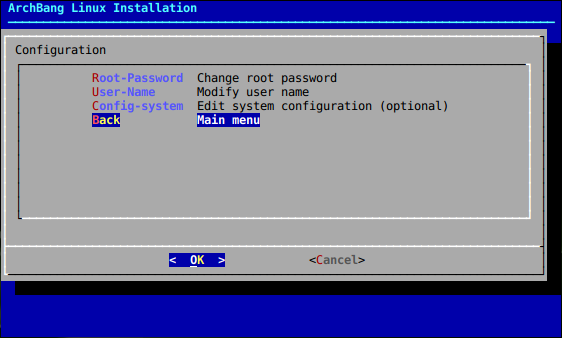
 Configuramos las opciones
 Cambiamos la contraseña root en la siguiente opción.
  Creamos un usuario siguiendo las indicaciones.

 Ahora configuramos el sistema
 Nos muestra una lista de archivos de configuración.
 Seleccionamos hostname para dar nombre a la máquina en la red.
 Ponemos el deseado y guardamos pulsando (Ctrl+o) y aceptamos.
Para salir del editor Ctrl+X y aceptamos.
 Para seleccionar el idioma del teclado.
 Dejarlo como aparece en la imagen para ponerlo en español.
En
Option "XkbLayaout" "es"
Guardamos igual que el anterior y salimos.

 Así también indicamos nuestro idioma en la siguiente opción.
 Como muestra la imagen.
 El lenguaje usado por el sistema.

 Entramos en Locale
 Descomentamos las siguientes lineas (quitamos almohadilla #) y guardamos.
 Ya esta todo configurado.
Volvemos al menú.

 Al aceptar configurará todo lo que indicamos anteriormente.
 Después, seleccionamos donde instalar el bootloader que por defecto usaremos GRUB


 Donde instalamos el grub? En nuestro caso usamos el disco sda.


 Y ya terminamos de instalar todo.
 Reinicia y ya encontrarás tu Archbang en tu ordenador.


Espero que no os haya resultado muy difícil y que sea el principio de una muy buena relación con vuestro sistema operativo. Para nosotros, es el mejor en prestaciones, fluidez y rapidez en el arranque, aunque quizás sí implique una mayor dedicación a la hora de customizarlo o la instalación de algunos programas.

Saludos y mucha suerte!! ^^

 
Google+